

كيفية إنشاء تقرير SEO فعال في عام 2026 (+ قالب مجاني)
تعلم كيفية إنشاء تقارير SEO مفصلة وقابلة للتنفيذ لمشاركتها مع العملاء وأصحاب المصلحة الرئيسيين.
تعتبر تقارير SEO ضرورية لفهم مدى فعالية جهود البحث الطبيعي (Organic Search). فهي تساعدك على تحديد الاتجاهات والفرص والمشكلات في عملياتك.
ولكن يمكن أن تكون التقارير معقدة.
بدءًا من هيكلة تقارير SEO وحتى اختيار المقاييس وجمع البيانات، هناك الكثير لترتيبه.
سنتناول هذه العمليات أدناه لمساعدتك في بناء تقارير SEO ثاقبة بسرعة. سواء كان ذلك لعملائك أو للأطراف المعنية الداخلية.
ما هو تقرير SEO؟
تقرير SEO هو نظرة عامة على المقاييس المختارة التي توضح أداء موقع الويب في البحث العادي والبحث بالذكاء الاصطناعي. تشمل هذه المقاييس حركة المرور العضوية، وظهور الذكاء الاصطناعي، والروابط الخلفية، وترتيب الكلمات المفتاحية، والمزيد.
يتيح لك التقرير تتبع كيفية أداء استراتيجيات SEO الخاصة بك. وأين توجد مجالات للتحسين.
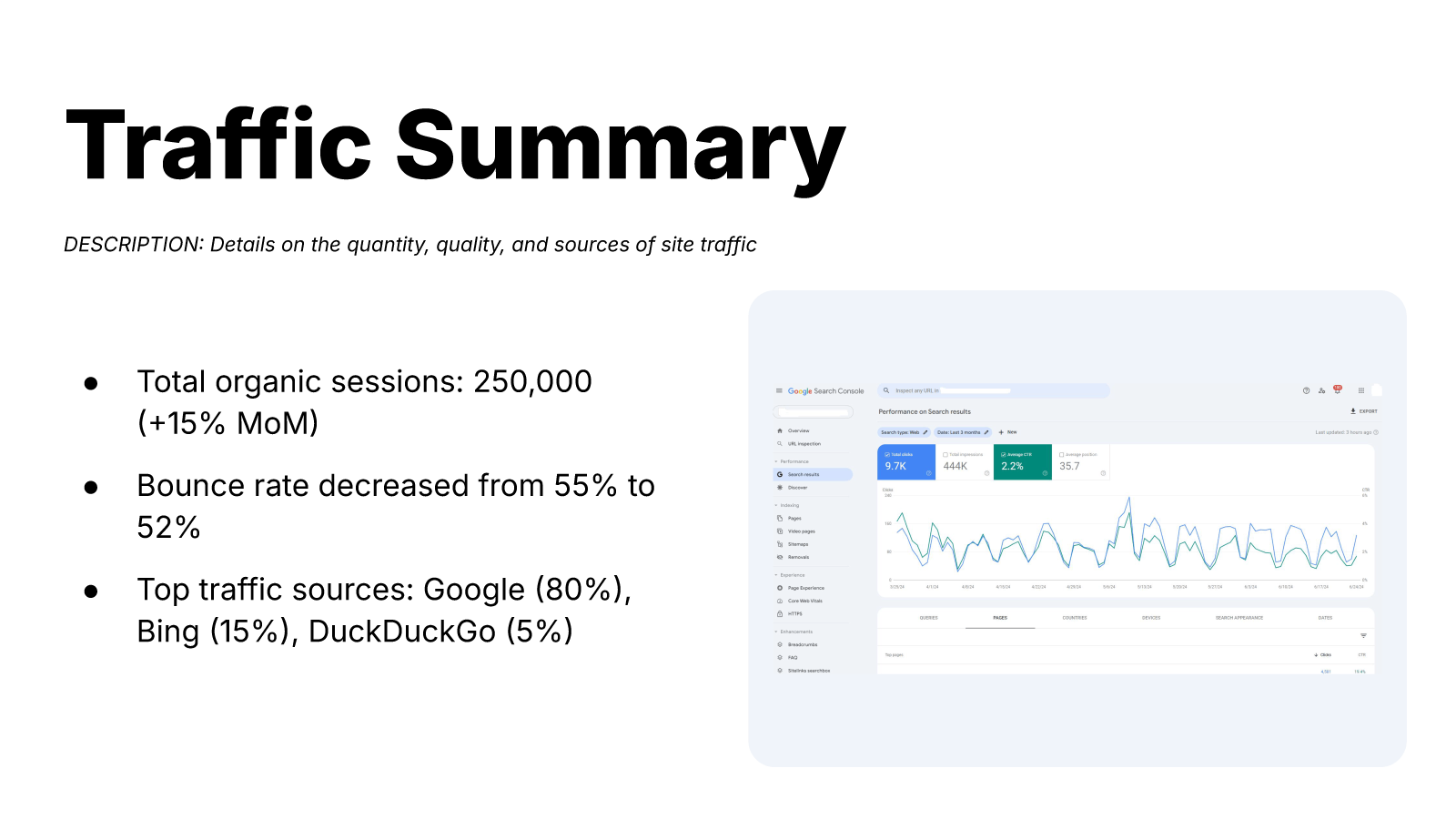
تأتي تقارير SEO بأشكال مختلفة. يمكنك إنتاجها في ملفات PDF وشرائح عرض. مثل هذا:
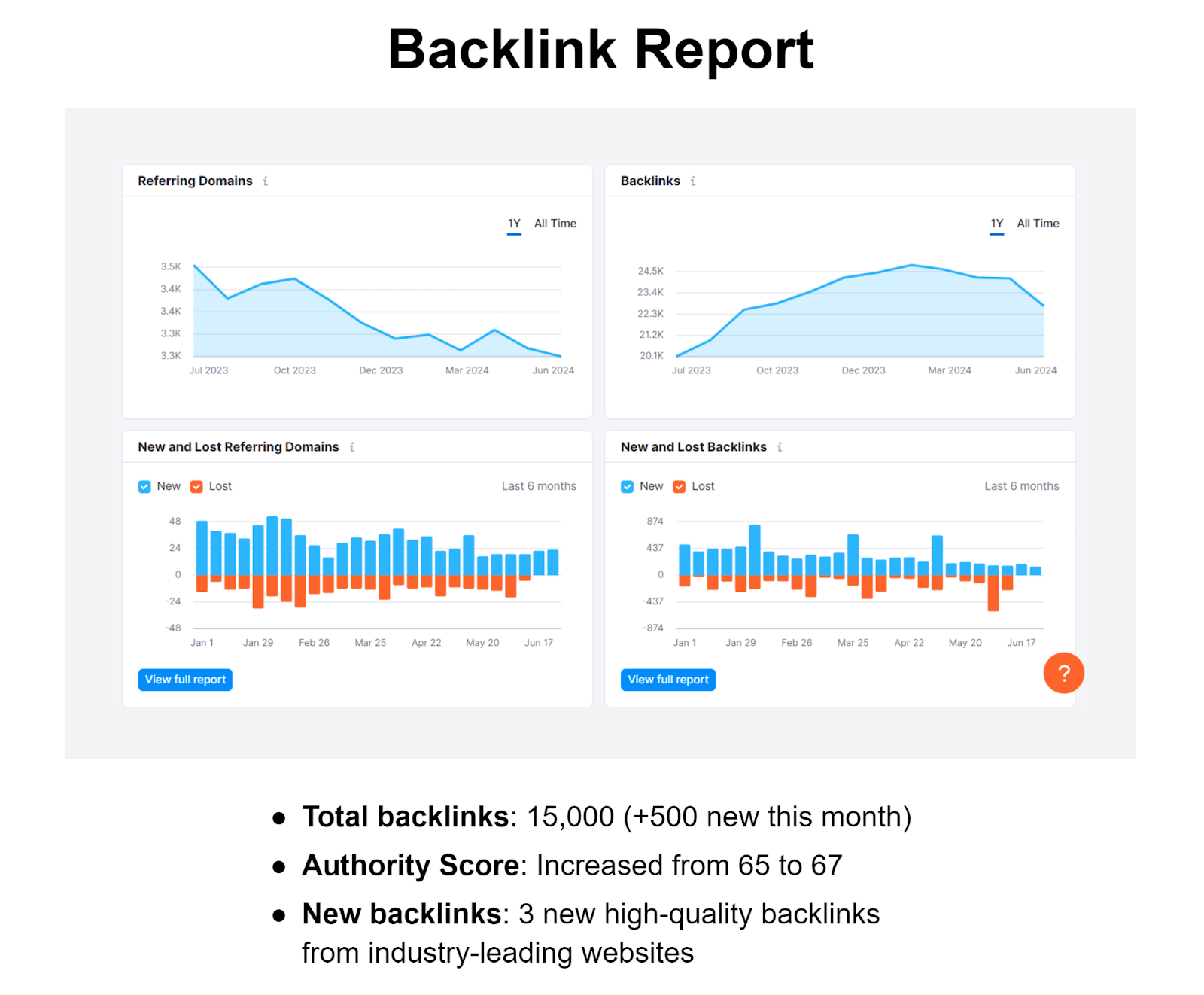
أو استخدام جداول البيانات والمستندات المكتوبة:
يمكنك أيضًا إنتاج لوحات معلومات بيانات SEO آلية باستخدام أدوات إعداد تقارير SEO مثل Semrush أو Google Looker Studio.
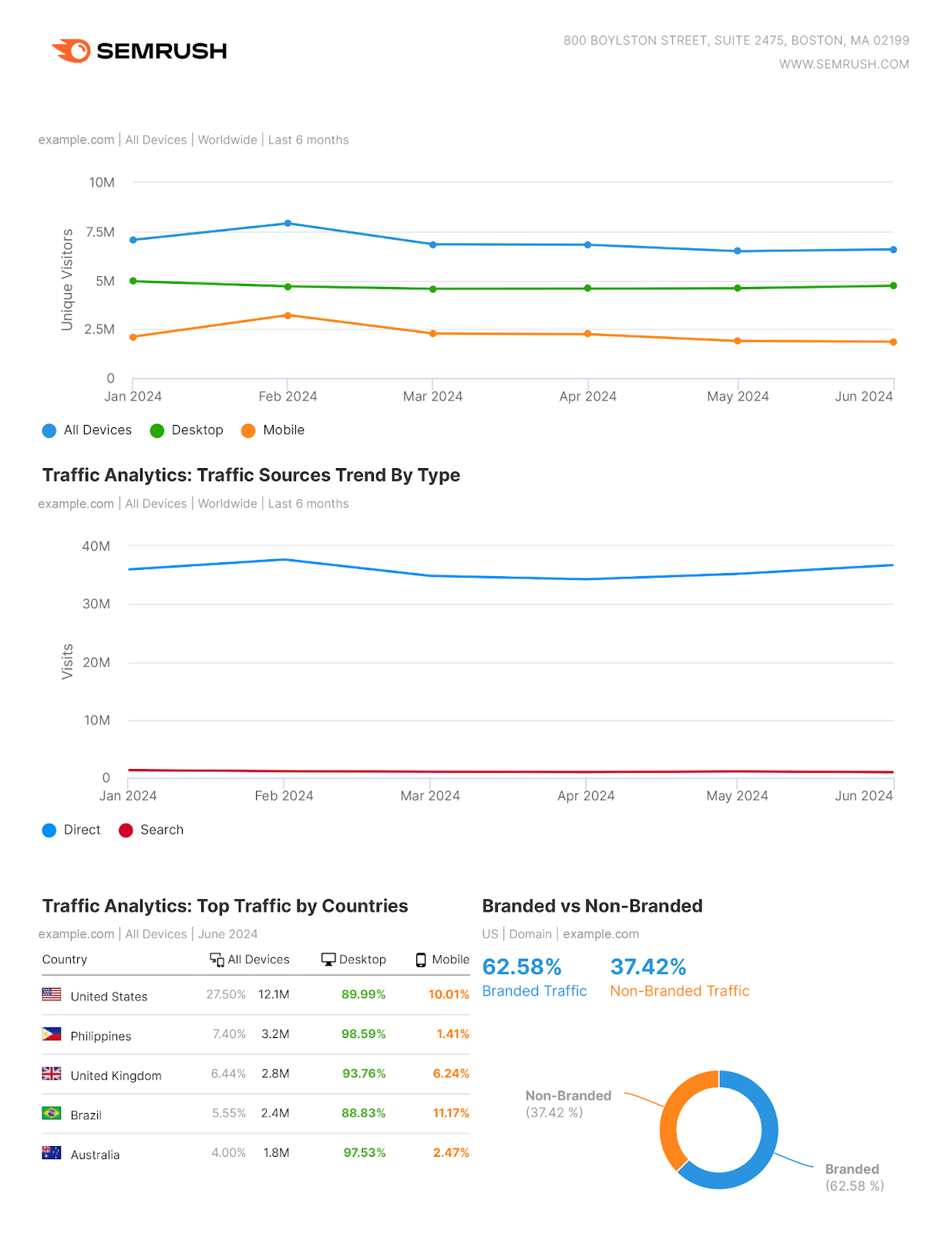
قد تقوم بإعداد تقارير SEO على أساس أسبوعي أو شهري أو حتى ربع سنوي. على الرغم من أن العديد من الشركات تختار التقارير الشهرية.
بغض النظر عن شكلها وتكرار إعداد التقارير، تميل تقارير SEO إلى احتواء عدة أقسام رئيسية، بما في ذلك:
- الملخص التنفيذي: نظرة عامة رفيعة المستوى على نتائج التقرير
- ملخص حركة المرور: تفاصيل حول كمية ونسبة ومصادر زيارات الموقع
- ظهور الذكاء الاصطناعي: بيانات حول كيفية ذكر علامتك التجارية والاستشهاد بها والتوصية بها في بحث الذكاء الاصطناعي
- ترتيب الكلمات المفتاحية: بيانات حول الكلمات المفتاحية التي يترتب عليها الموقع
- التحويلات: بيانات حول مقدار حركة المرور التي تؤدي إلى مبيعات/تسجيلات/تحويلات أخرى
- الروابط الخلفية: تفاصيل حول عدد وجودة الروابط الخارجية التي تشير إلى الموقع
- المحتوى: تحليل لقطع المحتوى التي تحرك الزيارات أو التحويلات ولماذا
- السيو التقني: نظرة عامة على سرعة الموقع، والاستجابة للجوال، والمشكلات التقنية الأخرى التي تؤثر على SEO
- الإجراءات الموصى بها: توصيات مخصصة لتحسين أداء SEO مستقبلاً
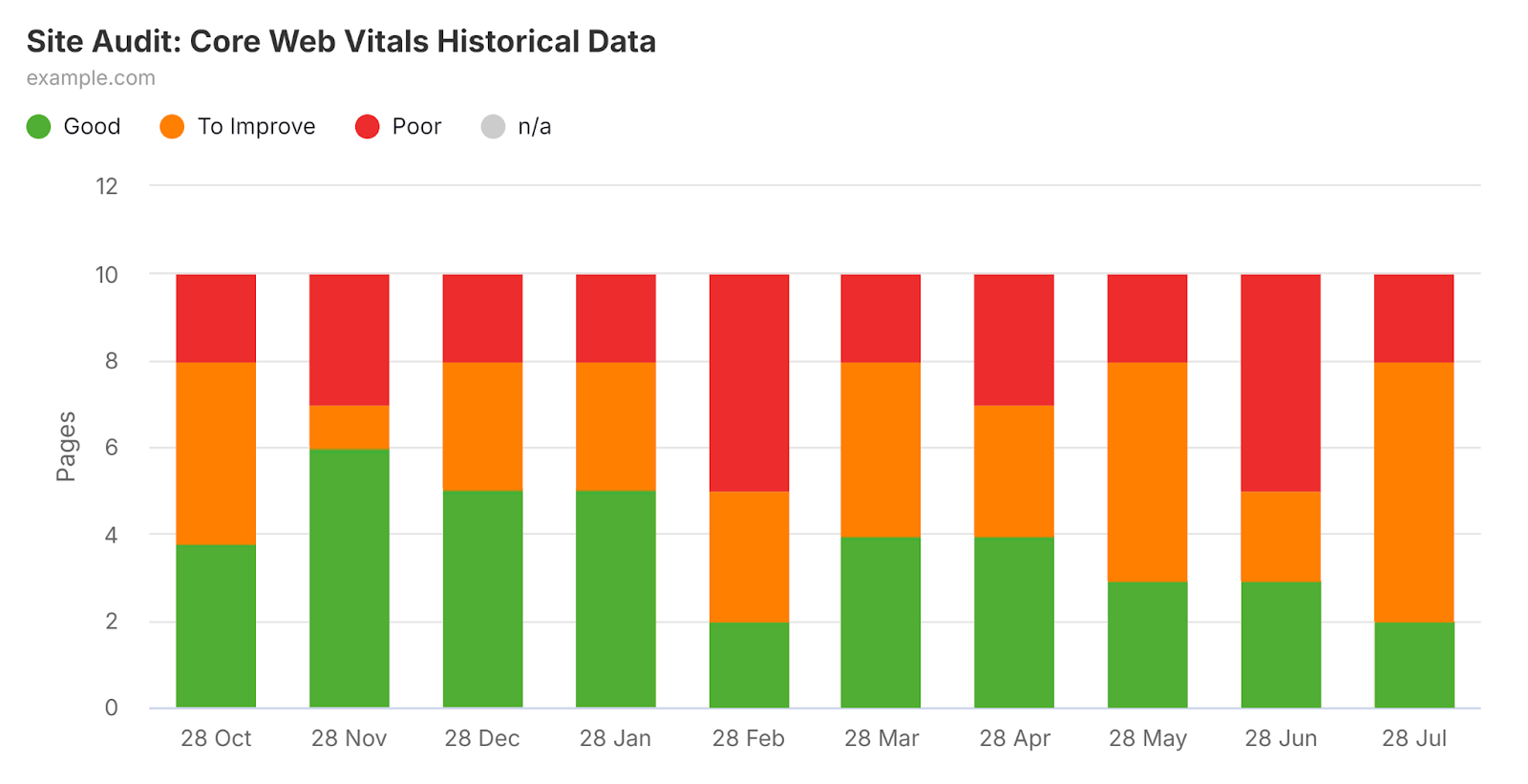
قد تتضمن تقارير SEO أيضًا تصورات للبيانات. حيث يمكن أن تساعد الرسوم البيانية والمخططات والجداول في جعل بيانات SEO المعقدة أسهل في الفهم. خاصة للعملاء أو أصحاب المصلحة الذين قد لا يكونون على دراية بالمفهوم.
مثل هذا الرسم البياني، والذي يوضح انخفاضًا في عناوين URL “الجيدة” من منظور تجربة المستخدم. حتى لو لم يكن العميل على دراية بـ Core Web Vitals، فمن الواضح تمامًا وجود مشكلة يجب إصلاحها.
لماذا تعتبر تقارير SEO مهمة؟
تعتبر تقارير SEO المنتظمة مهمة لأنها تمكنك من:
- تحديد والتفاعل بسرعة مع انخفاضات الزيارات أو خسائر ترتيب الكلمات المفتاحية
- إثبات العائد على الاستثمار (ROI) لجهود SEO
- المطالبة بميزانية أكبر
- تحديد تنسيقات وأنواع المحتوى الأفضل أداءً
- تتبع عدد المرات التي تظهر فيها علامتك التجارية في الإجابات التي تولدها أدوات الذكاء الاصطناعي، وما إذا كان هذا الحضور ينمو بمرور الوقت
- مراقبة الصحة التقنية للموقع لضمان الأداء الأمثل
- متابعة أداء المنافسين
تجعل تقارير SEO المنتظمة من السهل على الجميع المشارك في مشروع فهم ما ينجح وما لا ينجح والمهام التي يجب إعطاؤها الأولوية.
إذا كنت تعمل مع العملاء، فإنها توفر طريقة سهلة الهضم لتوضيح فوائد عملك.
وإذا كنت تتعامل مع أصحاب المصلحة، فإنها تتيح لك تبرير تخصيص ميزانيات أعلى للمهام ذات القيمة العالية.
كيفية إنشاء تقرير SEO
إنشاء تقرير SEO هو عملية متعددة الخطوات. تتضمن اختيار المقاييس الصحيحة، وجمع البيانات، وإنتاج التقرير. وقد تختار حتى أتمتة إعداد تقارير SEO.
دعنا نغطي كل خطوة بالتفصيل.
1. اختر مقاييس SEO الصحيحة
يمكنك تضمين العديد من مقاييس SEO في تقاريرك. ولكن يجب عليك تضمين تلك التي تهم شركتك أو عملاءك أكثر. لتجنب القيام بعمل إضافي بنفسك. وإرباك من سيقرأ التقرير.
يعتمد اختيار المقاييس على الأهداف التي تسعى لتحقيقها. على سبيل المثال، إذا ركزت جهود SEO على اكتساب روابط خلفية، فسيشمل التقرير عدد الروابط الخلفية المكتسبة في فترة زمنية محددة.
إليك بعض المقاييس الأساسية التي سترغب على الأرجح في تضمينها كمعيار:
- النقرات العضوية: عدد المرات التي ينقر فيها الباحثون على صفحة موقع ويب تظهر في نتائج البحث الطبيعي. يقيس هذا المقياس الزيارات الناتجة عن البحث ويظهر فعالية جهود SEO الخاصة بك.
- ظهور الذكاء الاصطناعي: مقياس لمدى ذكر علامتك التجارية والاستشهاد بها والتوصية بها في واجهات الذكاء الاصطناعي مثل Google AI Overviews وAI Mode وChatGPT. يستخدم الأشخاص أدوات الذكاء الاصطناعي بشكل متزايد للبحث عن المنتجات والخدمات، لذا فإن تتبع تواجدك في إجابات الذكاء الاصطناعي يصبح بنفس أهمية تتبع نقراتك العضوية.
- معدل النقر إلى الظهور (CTR): النسبة المئوية للباحثين الذين ينقرون على موقع ويب بعد رؤيته يظهر في نتائج البحث. يساعدك CTR على فهم مدى جاذبية صفحاتك للباحثين، مما يشير إلى المجالات المحتملة لتحسين علامات العنوان أو الأوصاف التعريفية (حيث يمكن أن تؤثر هذه على CTR).
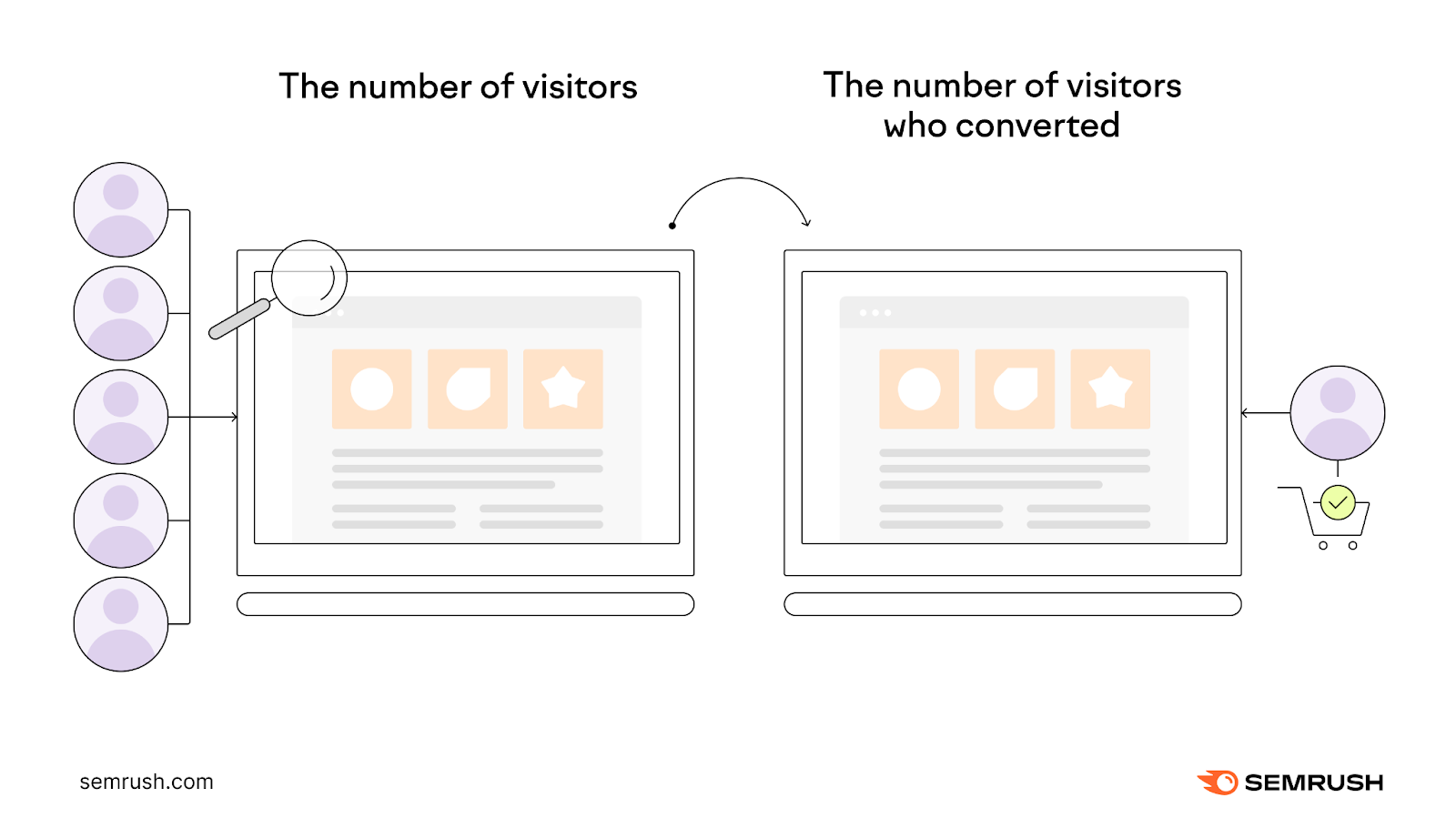
- معدل التحويل: النسبة المئوية للزوار الذين أكملوا إجراءً مرغوبًا على الموقع، مثل الشراء أو الاشتراك في النشرة الإخبارية. يُظهر هذا المقياس فعالية زيارات الموقع في دفع الإجراءات التي تؤثر على النتيجة النهائية للشركة.
ترتيبات الكلمات المفتاحية: مراكز صفحات موقع الويب في نتائج البحث لكلمات مفتاحية محددة. تُظهر هذه الترتيبات ظهور محتواك وصفحاتك على محركات البحث، مما يؤثر مباشرة على النقرات العضوية.
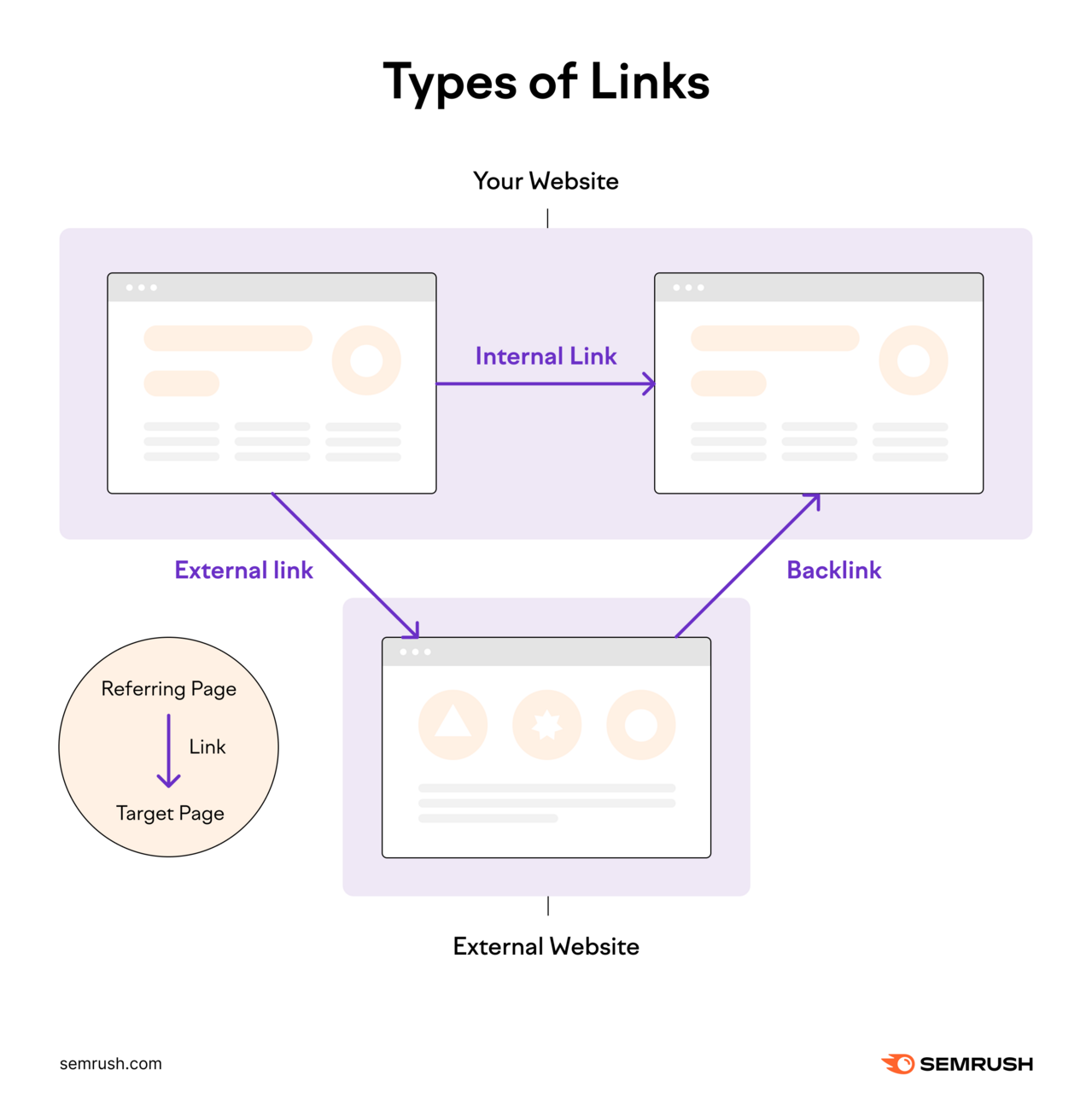
الروابط الخلفية: روابط من مواقع ويب خارجية تشير إلى موقعك. يمكن أن يؤدي الحصول على روابط خلفية عالية الجودة إلى تعزيز سلطة موقعك وتحسين ترتيبك في البحث.
صحة الموقع (Site Health): مجموعة من المقاييس التي تقيس مدى أمان وسهولة استخدام وتحسين موقعك. يضمن تتبع هذا المقياس إمكانية اكتشاف المشكلات التقنية والزحف والفهرسة وإصلاحها بسرعة.
درجة السلطة (Authority Score): مقياس خاص بـ Semrush يقيس الجودة العامة لموقع الويب أو صفحة ويب بناءً على جودة وكمية الروابط الخلفية، وحركة المرور العضوية، ومؤشرات أخرى. يساعدك تتبع هذه النتيجة على فهم القوة التنافسية لموقعك مقارنة بالمواقع الأخرى.
2. جمع البيانات
يتضمن جمع بيانات SEO استخدام عدة أدوات مختلفة. تساعد Google Search Console (GSC) و Google Analytics 4 (GA4) في جمع بيانات دقيقة عن الزيارات والتحويلات. بينما يمكن لـ Semrush المساعدة في تتبع الكلمات المفتاحية والروابط الخلفية والعديد من المقاييس الأخرى.
Google Search Console: تتبع النقرات العضوية ومتوسط CTR
GSC هي أداة مجانية يمكنك استخدامها لتتبع نقرات موقعك العضوية ومتوسط معدل النقر إلى الظهور (CTR)، من بين أمور أخرى. متوسط CTR هو النسبة المئوية لظهور صفحة في نتائج البحث التي تنتهي بنقر المستخدم.
لبدء جمع البيانات، اتبع التعليمات الواردة في دليلنا لـ GSC لإعداد موقعك.
ثم، أدخل حساب GSC الخاص بك. وانتقل إلى “Search results” ضمن علامة التبويب “Performance”.
ثم ضع علامة في المربعات “Total clicks” و “Average CTR” في الأعلى. قم بتعيين الإطار الزمني للتقرير في مربع “Date”.
ثم، انقر على “Pages” في لوحة التحكم الرئيسية السفلية.
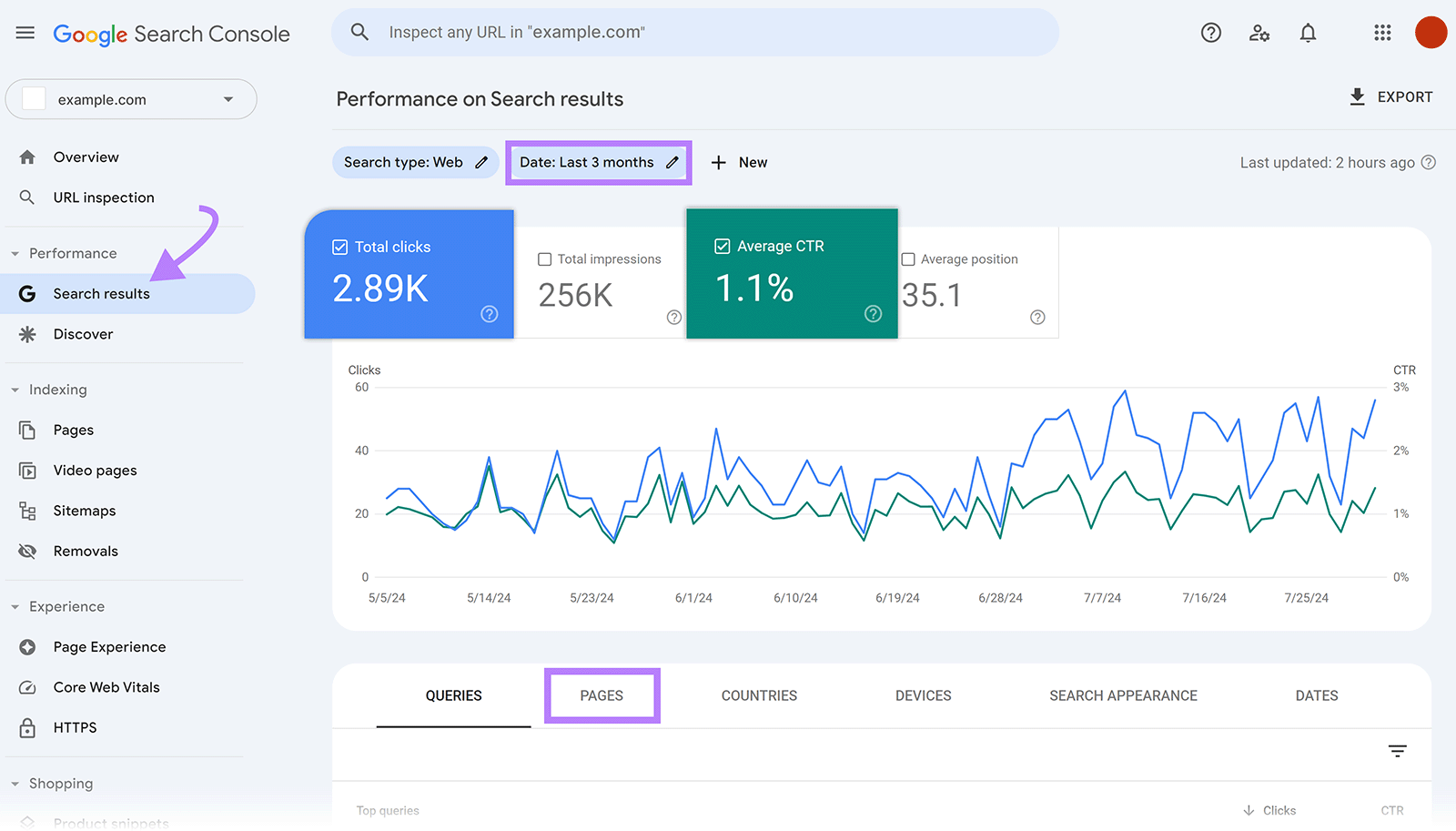
ستتمكن الآن من رؤية النقرات العضوية ومتوسط CTR لصفحاتك خلال فترة زمنية معينة.
انقر على “Export” في الزاوية العلوية اليمنى لاستخراج هذه البيانات في عدة تنسيقات، مثل Excel وGoogle Sheets وCSV، وإجراء مزيد من التحليل.
باستخدام هذه البيانات، يمكنك إظهار عملائك أو أصحاب المصلحة الداخليين أن جهود SEO الخاصة بك تؤدي إلى زيادة الزيارات العضوية من الجمهور المستهدف. وأن الصفحات المهمة بشكل خاص، مثل صفحات المنتج أو الأسعار، تحصل على زيارات أكثر أيضًا.
وإذا كانت النقرات تتناقص إلى الصفحات الرئيسية، يمكنك بسهولة توضيح أجزاء الموقع التي يجب تخصيص ميزانية أكبر لها.
حزمة أدوات ظهور الذكاء الاصطناعي: تتبع تواجدك في بحث الذكاء الاصطناعي
تخبرك مقاييس SEO التقليدية بكيفية أدائك في نتائج الروابط الزرقاء العادية. لكنها لا تخبرك بما إذا كانت علامتك التجارية تظهر في الإجابات التي تولدها أدوات الذكاء الاصطناعي.
هنا تأتي حزمة أدوات ظهور الذكاء الاصطناعي (AI Visibility Toolkit) من Semrush.
للبدء، افتح الأداة، وأدخل نطاقك، وانقر على “Check AI Visibility”. سترى لوحة معلومات بثلاثة مقاييس رئيسية لتضمينها في تقرير SEO الخاص بك:
- درجة ظهور الذكاء الاصطناعي: درجة من 1 إلى 100 تخبرك بمدى ظهور علامتك التجارية في منصات الذكاء الاصطناعي مقارنة بالمنافسين. استخدم هذا كمقياس رئيسي لك — إنه أوضح إشارة إلى مدى تموضعك جيدًا في سوقك عندما يتعلق الأمر بظهور الذكاء الاصطناعي.
- ذكر العلامة التجارية: عدد مرات ذكر علامتك التجارية في إجابات الذكاء الاصطناعي، جنبًا إلى جنب مع بعض التفاصيل الرئيسية مثل المنصات والمواضيع التي يتم ذكر علامتك التجارية حولها.
- الاستشهادات: عدد المرات التي تم فيها الاستشهاد بصفحاتك عند إنشاء الإجابات. يعني عدد الاستشهادات المرتفع أن منصات الذكاء الاصطناعي تثق في محتواك كمصدر.

عند بناء تقرير SEO الخاص بك، قم بتضمين المقاييس الثلاثة. تمنح درجة ظهور الذكاء الاصطناعي أصحاب المصلحة قراءة سريعة عن مكانك في سوقك. تُظهر ذكر العلامة التجارية أن منصات الذكاء الاصطناعي تتحدث عنك بالفعل. وتخبرك الاستشهادات بالمحتوى الذي يسحبه الذكاء الاصطناعي من موقعك — حتى تعرف ما يجب التركيز عليه.
Google Analytics: تتبع الزيارات والتفاعلات مع الموقع
Google Analytics 4 (GA4) هي أداة مجانية أخرى من Google. هذه المرة لتتبع الزيارات والتفاعلات على مواقع الويب والتطبيقات. كما توفر رؤى حول مصادر الزيارات وأعدادها والمزيد.
يمكنك استخدام GA4 لمراقبة والإبلاغ عن معدلات التحويل أيضًا.
أولاً، ستحتاج إلى إعداد GA4 وتتبع التحويلات.
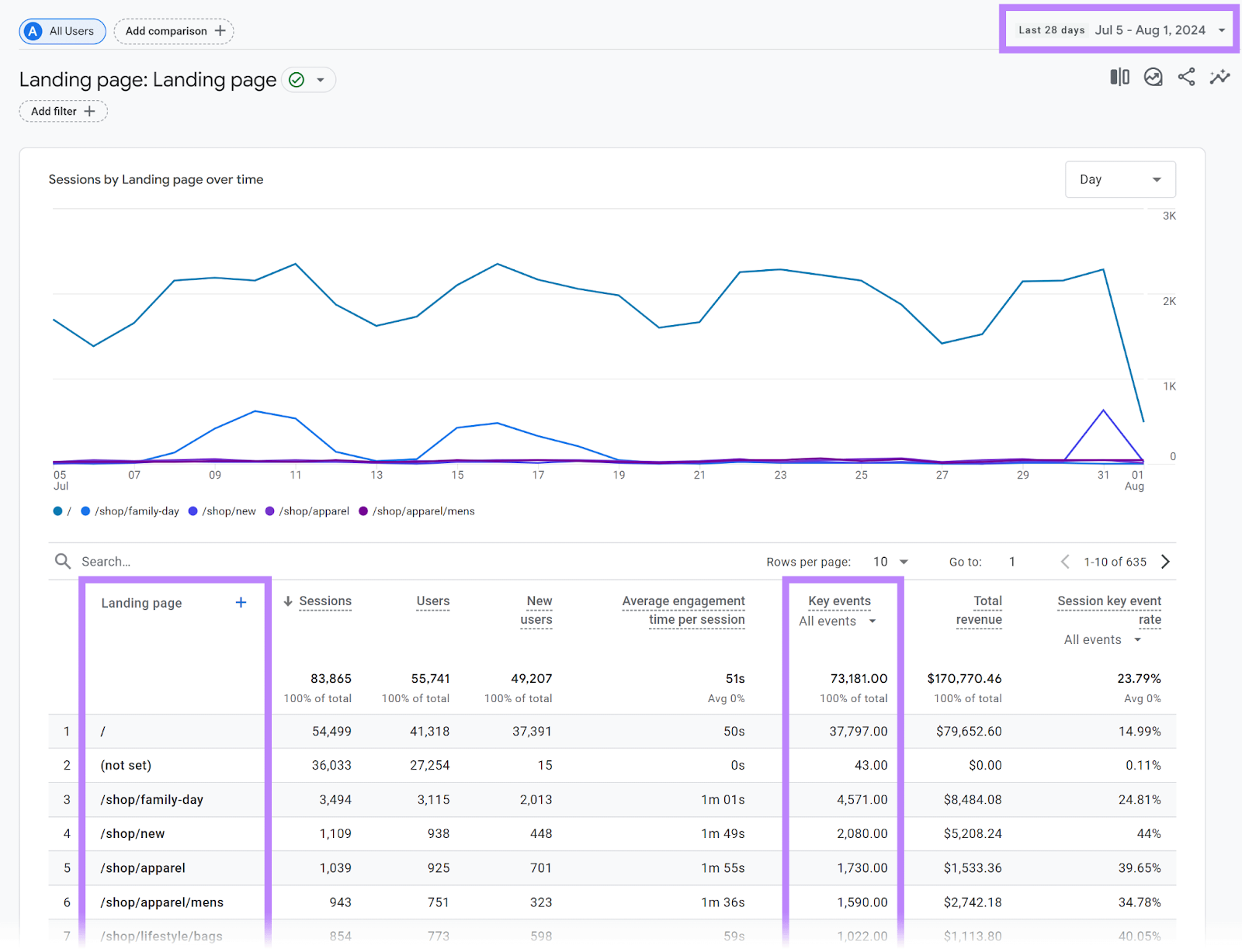
بمجرد تشغيل GA4، انقر على “Reports” > “Engagement” > “Landing page” من شريط التنقل الأيسر.
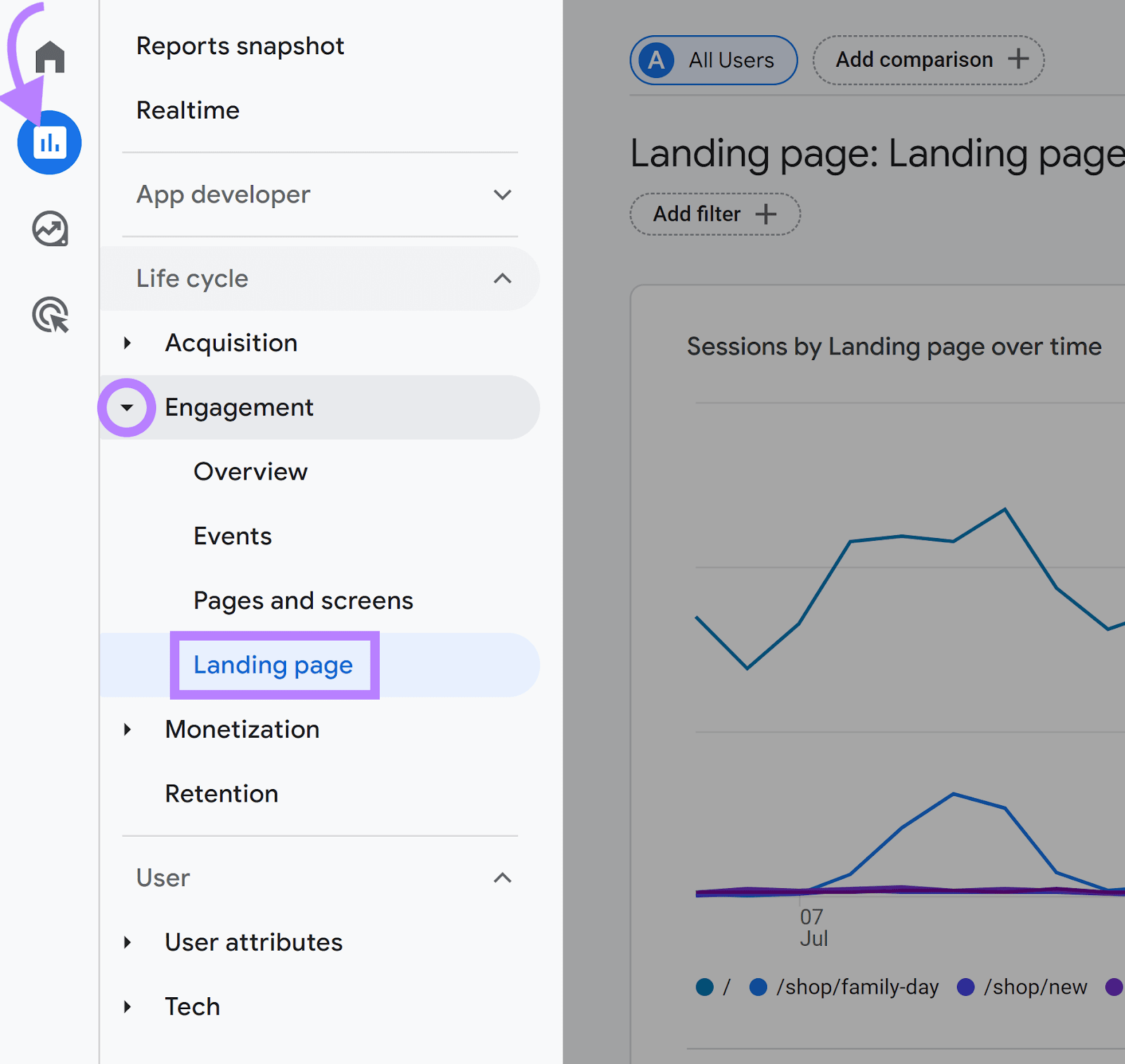
ستصل الآن إلى لوحة معلومات “Landing page” الرئيسية. انقر على إعدادات نطاق التاريخ في الزاوية العلوية اليمنى لتغيير التاريخ الذي تعرض GA4 البيانات من أجله.
يعرض عمود “Landing page” مسار الصفحة. ويعرض عمود “Key events” التحويلات، التي تسمى الأحداث الرئيسية في GA4. في أعلى هذا العمود، ستجد العدد الإجمالي للتحويلات لموقعك. بينما أدناه توجد أرقام التحويل لكل صفحة فردية.
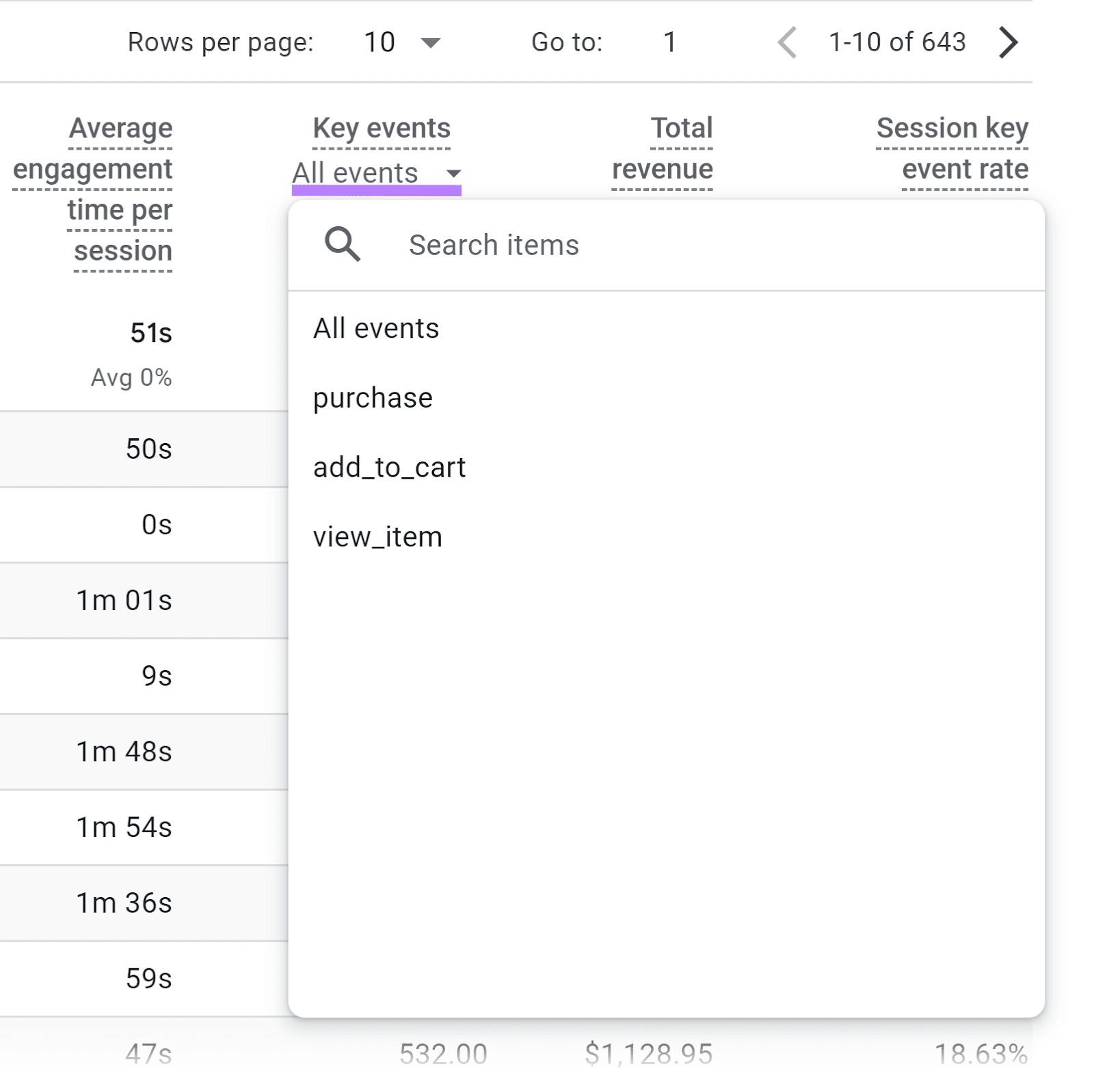
يمكنك أيضًا النقر على زر “All events” في أعلى عمود “Key events” لتحديد نوع معين من بيانات التحويل لعرضه. هنا، ستجد قائمة بجميع أحداث التحويل التي أنشأتها سابقًا.
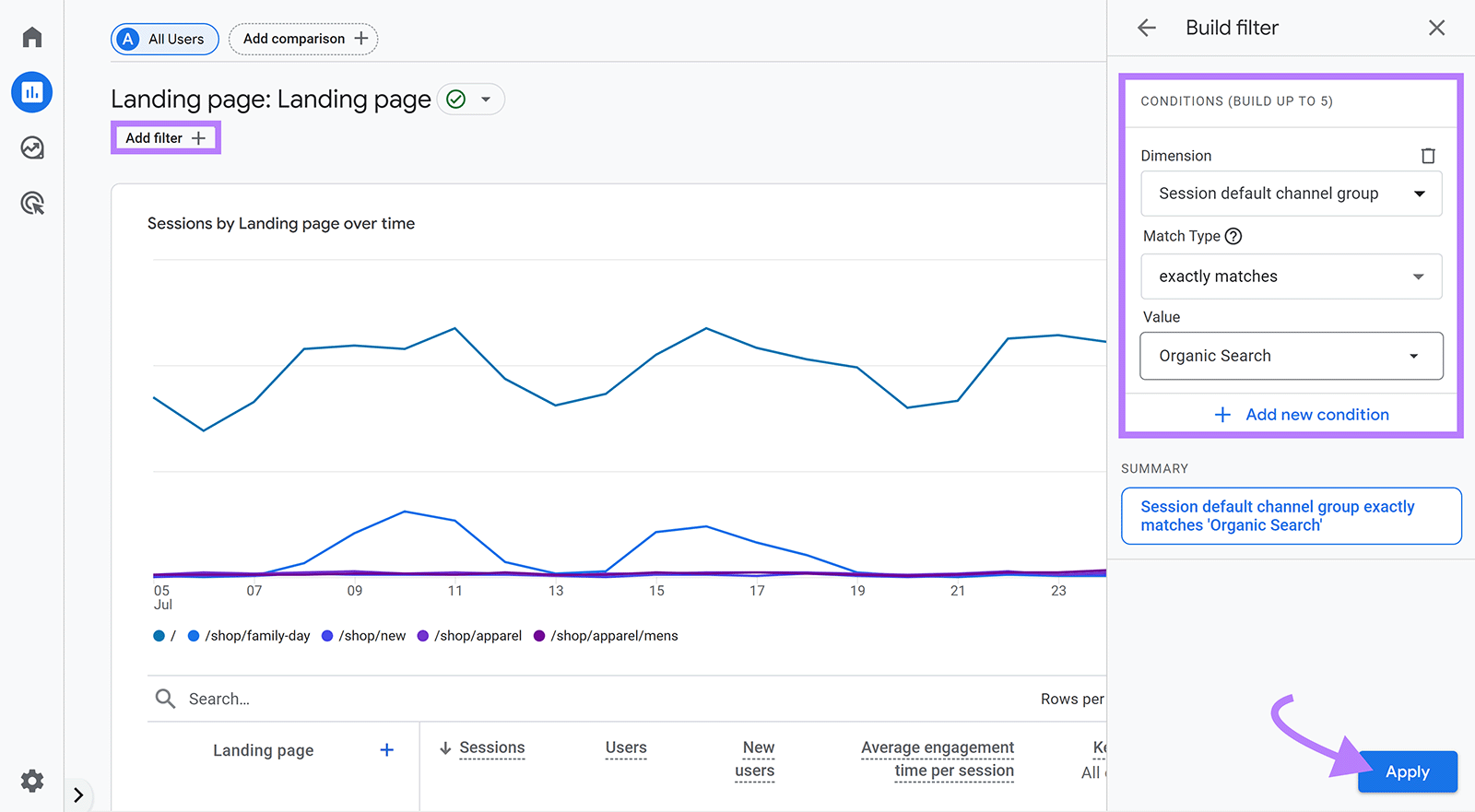
قد ترغب أيضًا في عرض التحويلات من مصدر زيارات معين، مثل البحث العضوي. يمكن أن يوضح بسرعة للعملاء أو أصحاب المصلحة كيف تترجم جهود SEO الخاصة بك إلى نتائج للعمل.
لإعداد هذا، انقر على زر “Add filter +”.
ثم، حدد “Session default channel group” كبُعد خاصتك و “exactly matches” كـ “Match Type”.
ثم، حدد “Organic Search” من قائمة مصادر الزيارات المدرجة في مربع “Value”. ثم انقر على “Apply” لجعل GA4 يعرض بيانات الزيارات والتحويلات القادمة من البحث العضوي فقط.
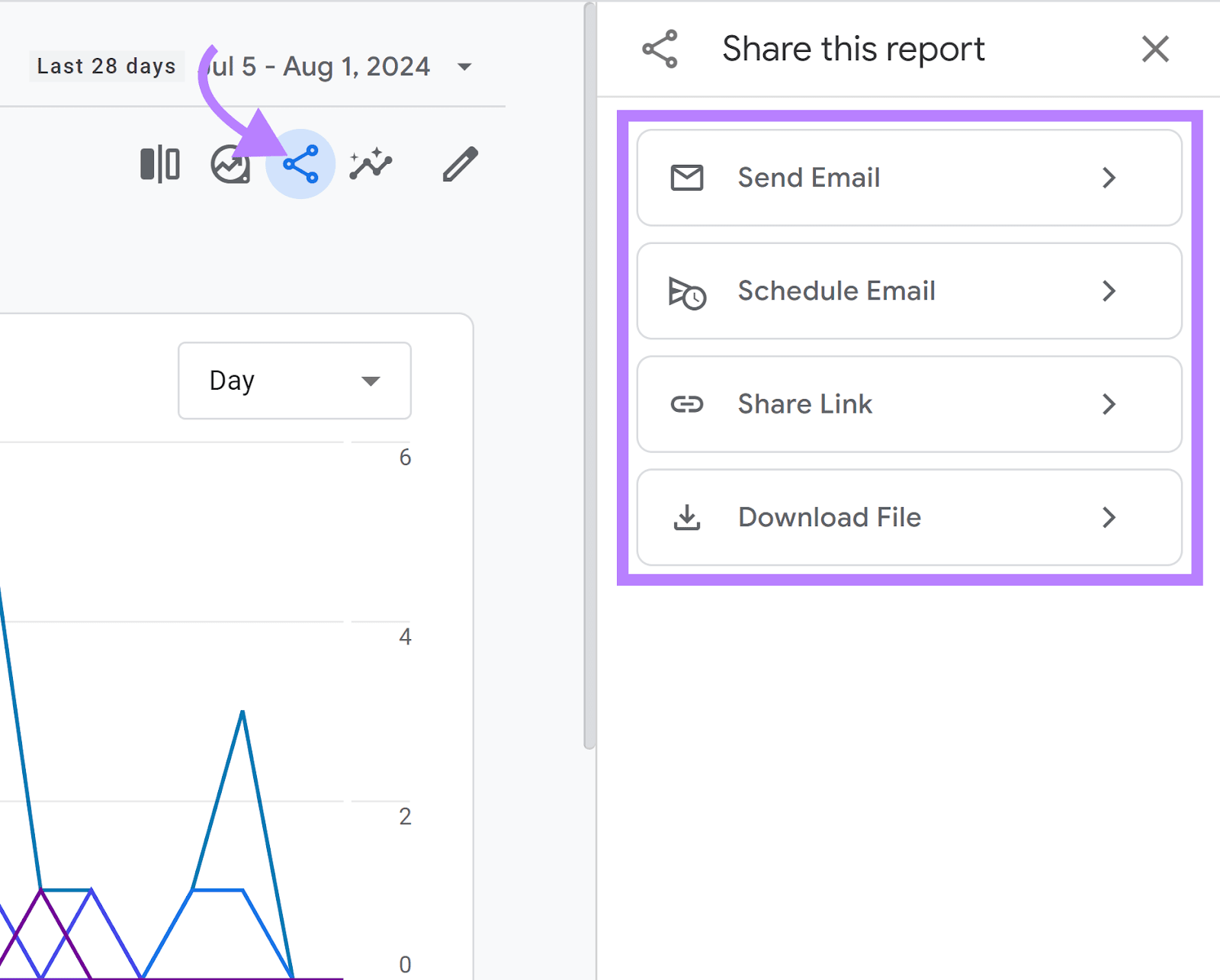
قم بتصدير أو مشاركة هذه البيانات بالنقر على زر “Share this report” في الزاوية العلوية اليمنى. لإجراء مزيد من التحليل وإضافتها إلى تقرير SEO الخاص بك.
Organic Traffic Insights: البحث عن الكلمات المفتاحية “غير متوفرة”
يقدم GA4 بيانات محدودة جدًا حول الكلمات المفتاحية التي توجه النقرات العضوية إلى موقعك. لأسباب تتعلق بالخصوصية، يتم وضع علامة على معظم هذه الكلمات المفتاحية على أنها “not provided”.
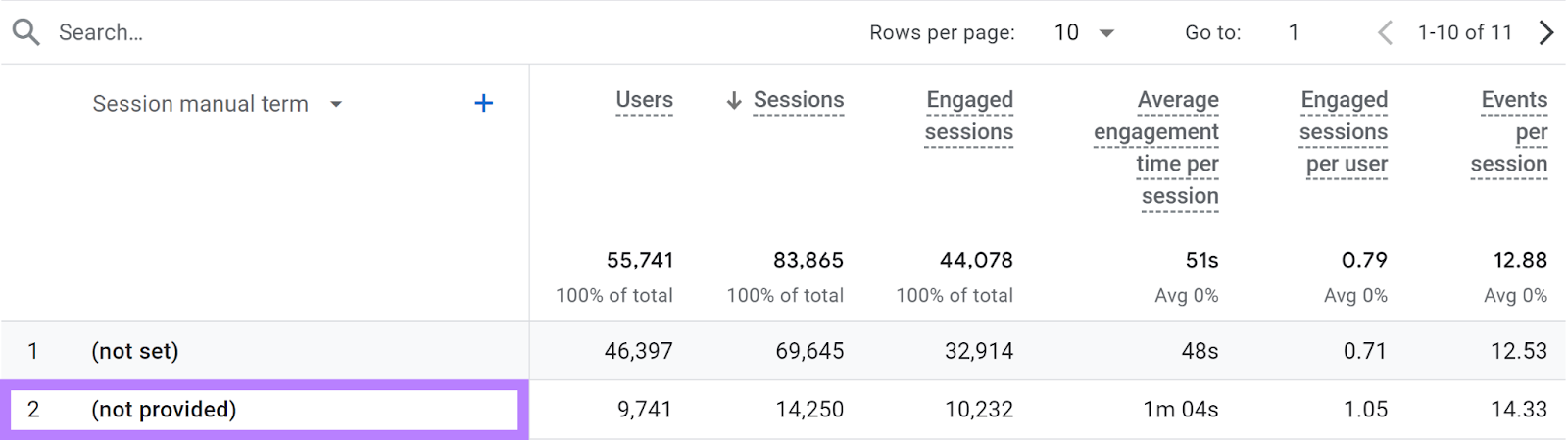
ولكن ماذا لو كنت تريد دمج عناوين URL للصفحات والكلمات المفتاحية التي توجه الزيارات إليها ومقاييس تفاعل الصفحة في لوحة معلومات واحدة لتقارير SEO؟
هنا تأتي مساعدة أداة Organic Traffic Insights من Semrush من خلال القيام بكل هذه الأشياء تلقائيًا.
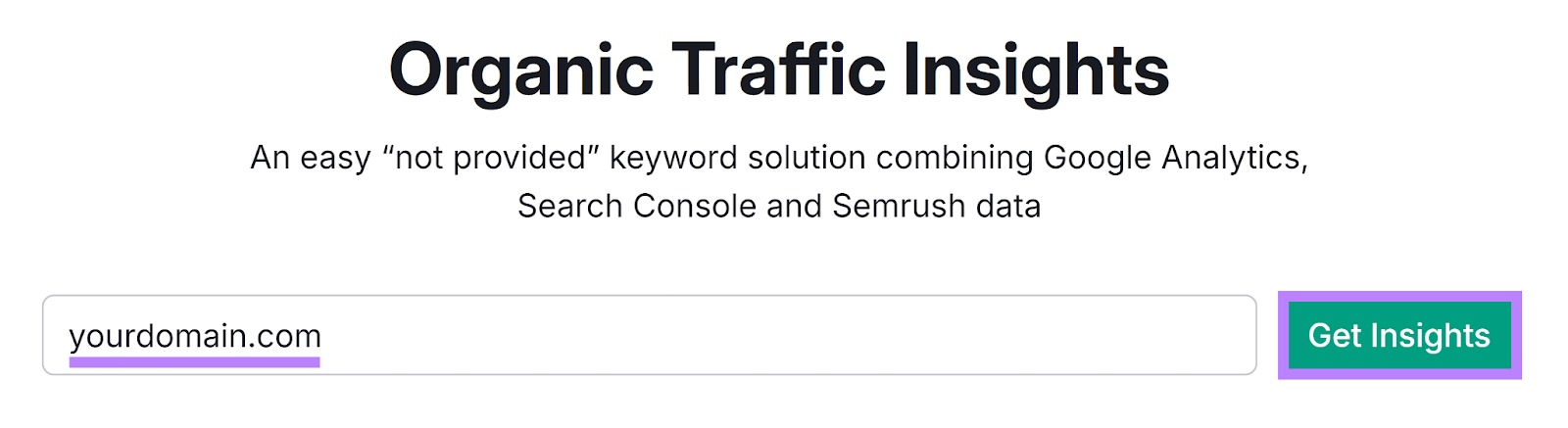
للبدء، انتقل إلى الأداة، وأدخل اسم نطاقك، وانقر على “Get Insights”.
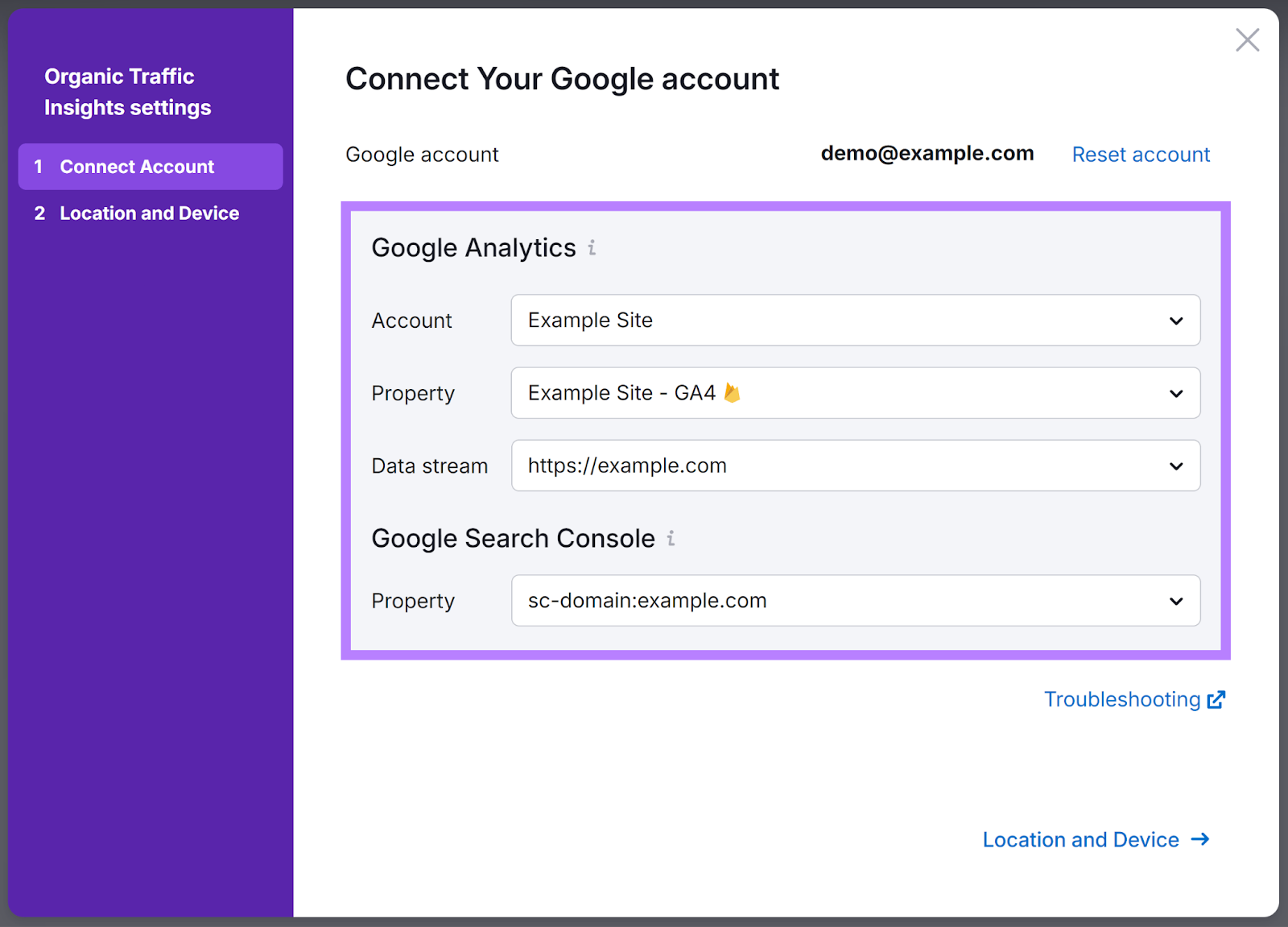
اتبع التعليمات الواردة في الأداة لربط حساب Google الخاص بك. بمجرد حصولك على حق الوصول، حدد المواقع التي تريد ربطها.
بمجرد الاتصال، سيعرض حملة Organic Traffic Insights جميع تحليلات وبيانات موقع الويب الخاص بك.
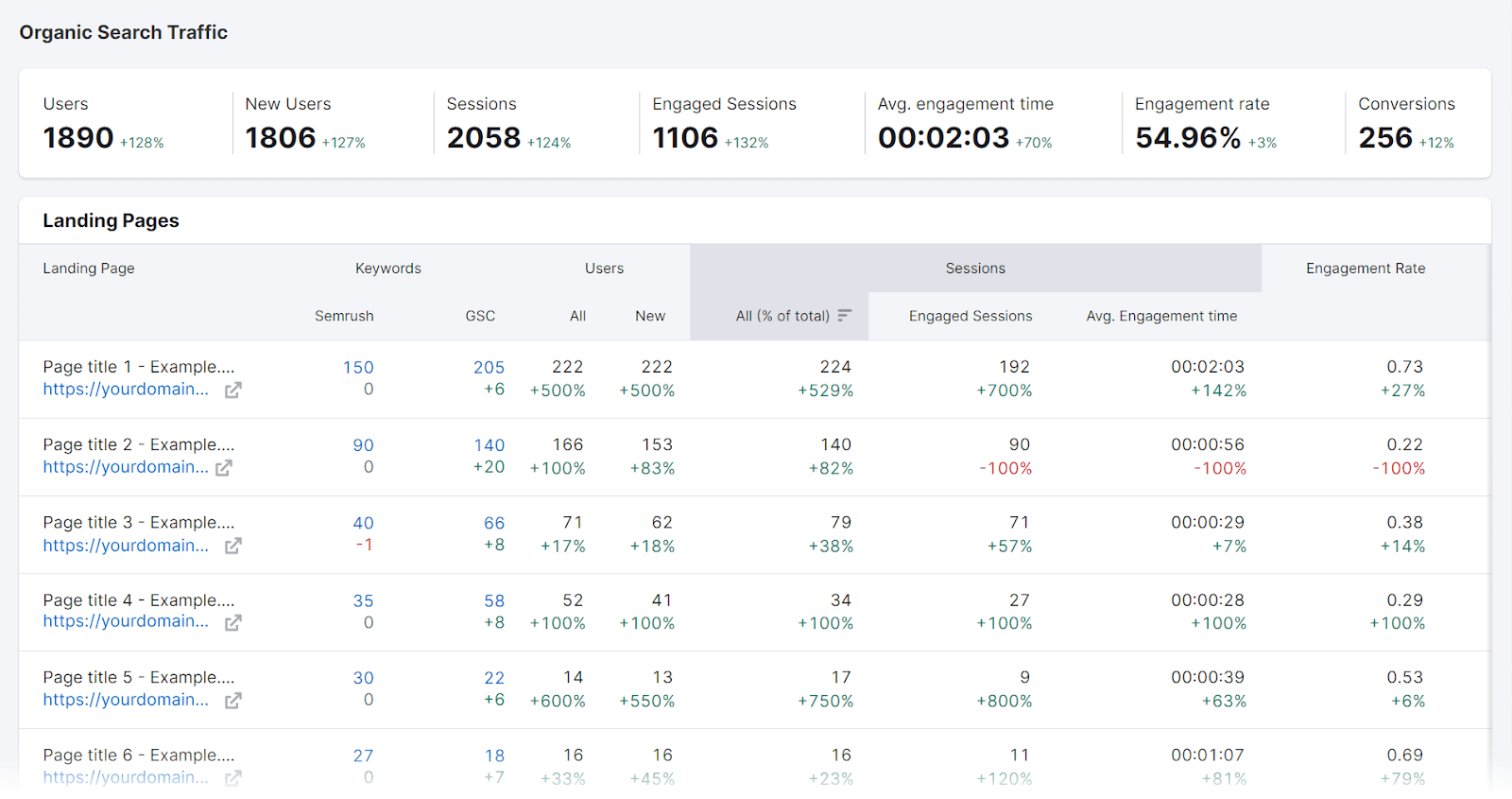
يمكنك الآن العثور على جميع الكلمات المفتاحية، بما في ذلك تلك “غير المتوفرة”، التي توجه الزيارات إلى صفحات معينة.
قم بذلك بالنقر على الأرقام الموجودة تحت عمودي Semrush و GSC لكل عنوان URL صفحة.
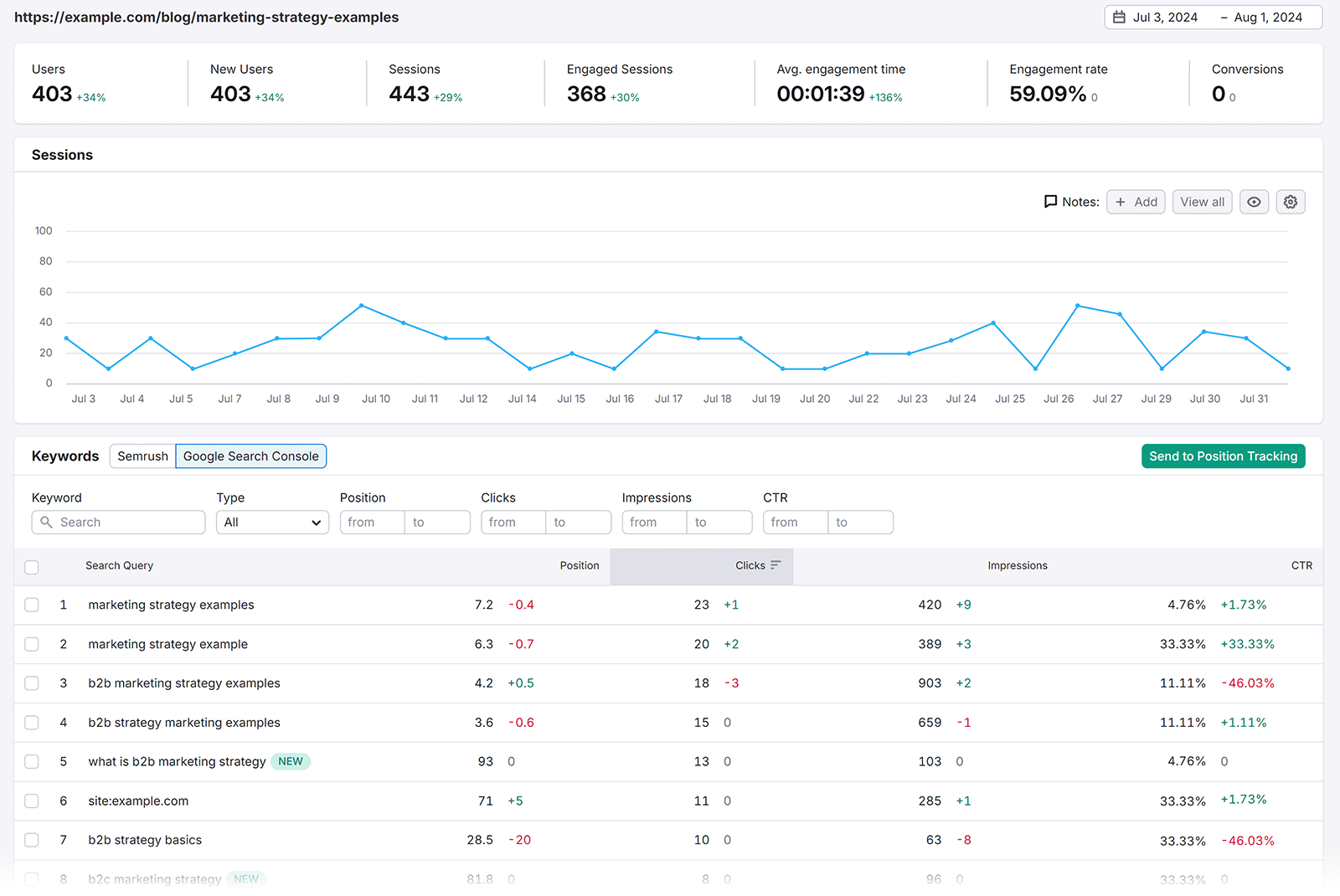
يمكنك بعد ذلك تصدير كل هذه البيانات لمزيد من التحليل في تقارير SEO الخاصة بك.
Organic Rankings & Position Tracking: التحقق من ترتيب الكلمات المفتاحية
قد ترغب أيضًا في تتبع إجمالي ترتيب الكلمات المفتاحية على مستوى الموقع وعلى مستوى الصفحة. معرفة الصفحات التي تعمل بشكل جيد يساعدك على فهم مدى جودة أداء استراتيجية SEO الخاصة بك. قد تكتشف أيضًا صفحات ذات أداء ضعيف تتطلب انتباهك.
وتجد العديد من العلامات التجارية أنه من المهم تتبع أداء الكلمات المفتاحية الفردية أيضًا. على سبيل المثال، يمكن أن تحقق الكلمات المفتاحية ذات نية الشراء إيرادات كبيرة. ويمكن أن يؤدي فقدان ترتيب هذه الكلمات المفتاحية إلى تأثير كبير على نتائجك النهائية.
يمكن لـ Semrush المساعدة في جمع كل هذه البيانات. حتى تتمكن من البقاء على اطلاع بانخفاضات الترتيب واستغلال المكاسب.
أولاً، انتقل إلى أداة Organic Rankings. أدخل عنوان URL الخاص بك في شريط البحث، واختر موقعك، وانقر على “Search”.
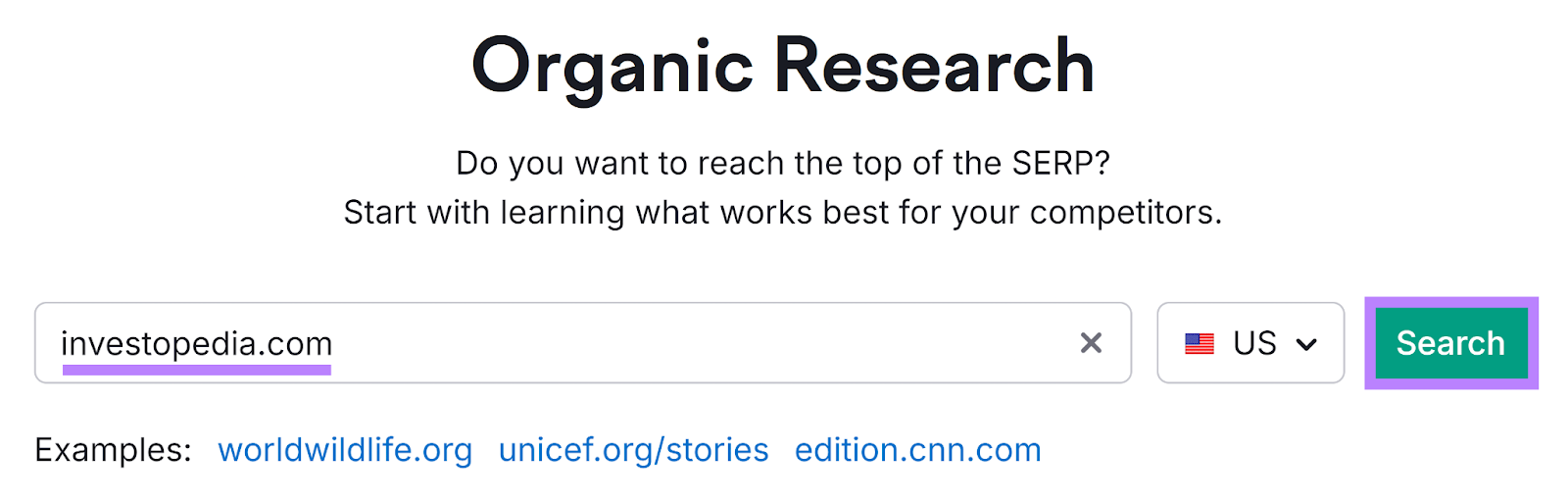
في لوحة التحكم الرئيسية، يوضح الرسم البياني “Organic Keyword Trends” عدد الكلمات المفتاحية التي يترتب عليها موقعك في المجمل خلال فترة زمنية معينة. انقر على علامة التبويب “Pages” بجانب ذلك.
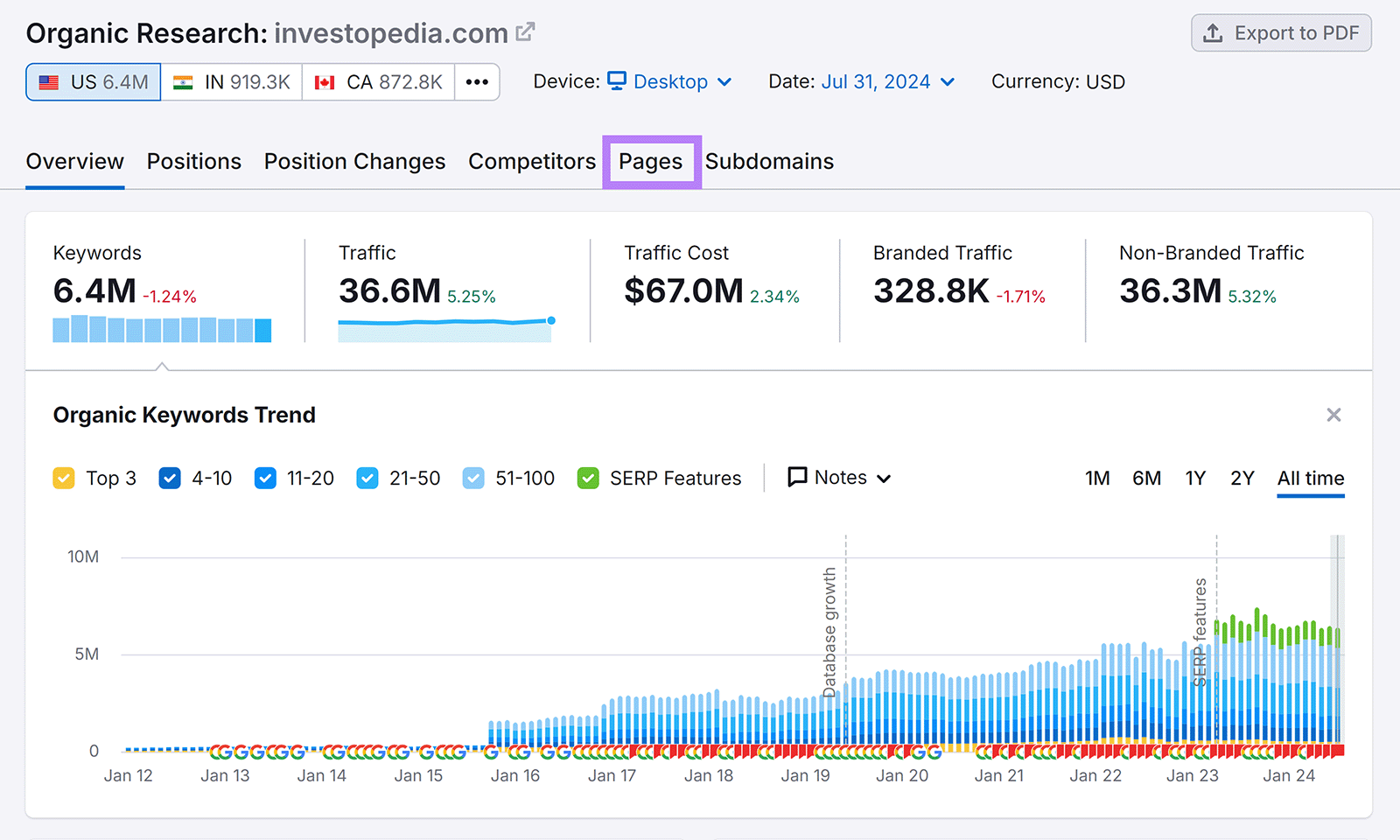
في عمود “Keywords”, سترى عدد الكلمات المفتاحية التي تترتب عليها الصفحات الفردية.
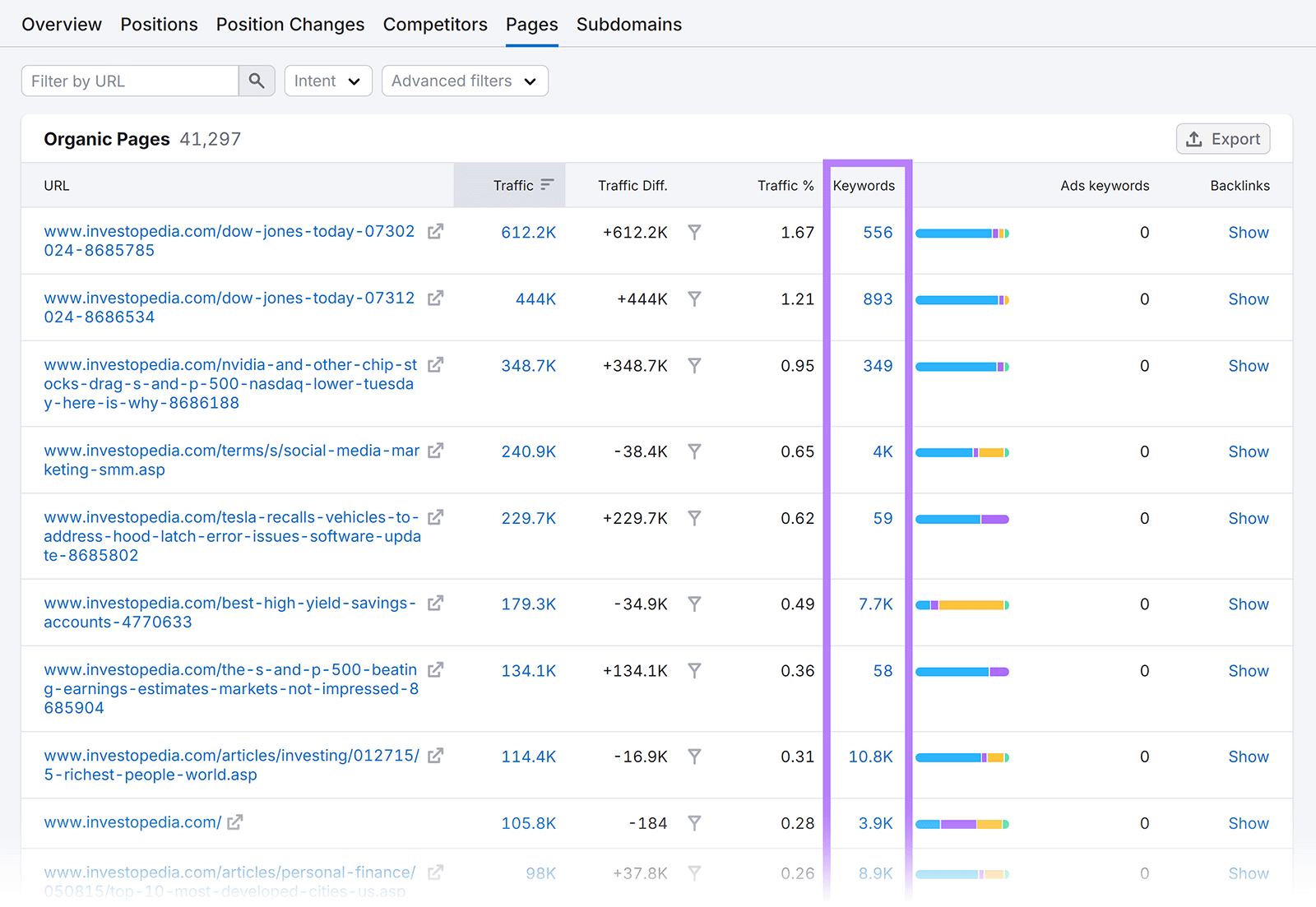
في هذه الأثناء، تتيح لك أداة Position Tracking تتبع أدائك للكلمات المفتاحية المحددة.
للبدء، أدخل نطاقك وانقر على زر “Set up tracking”.
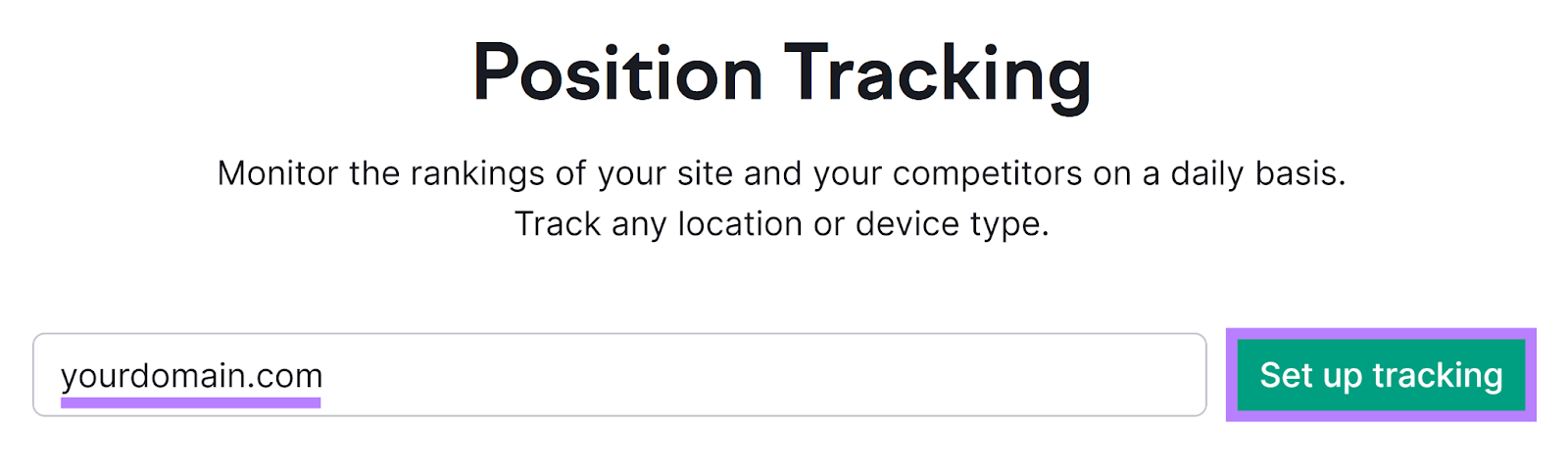
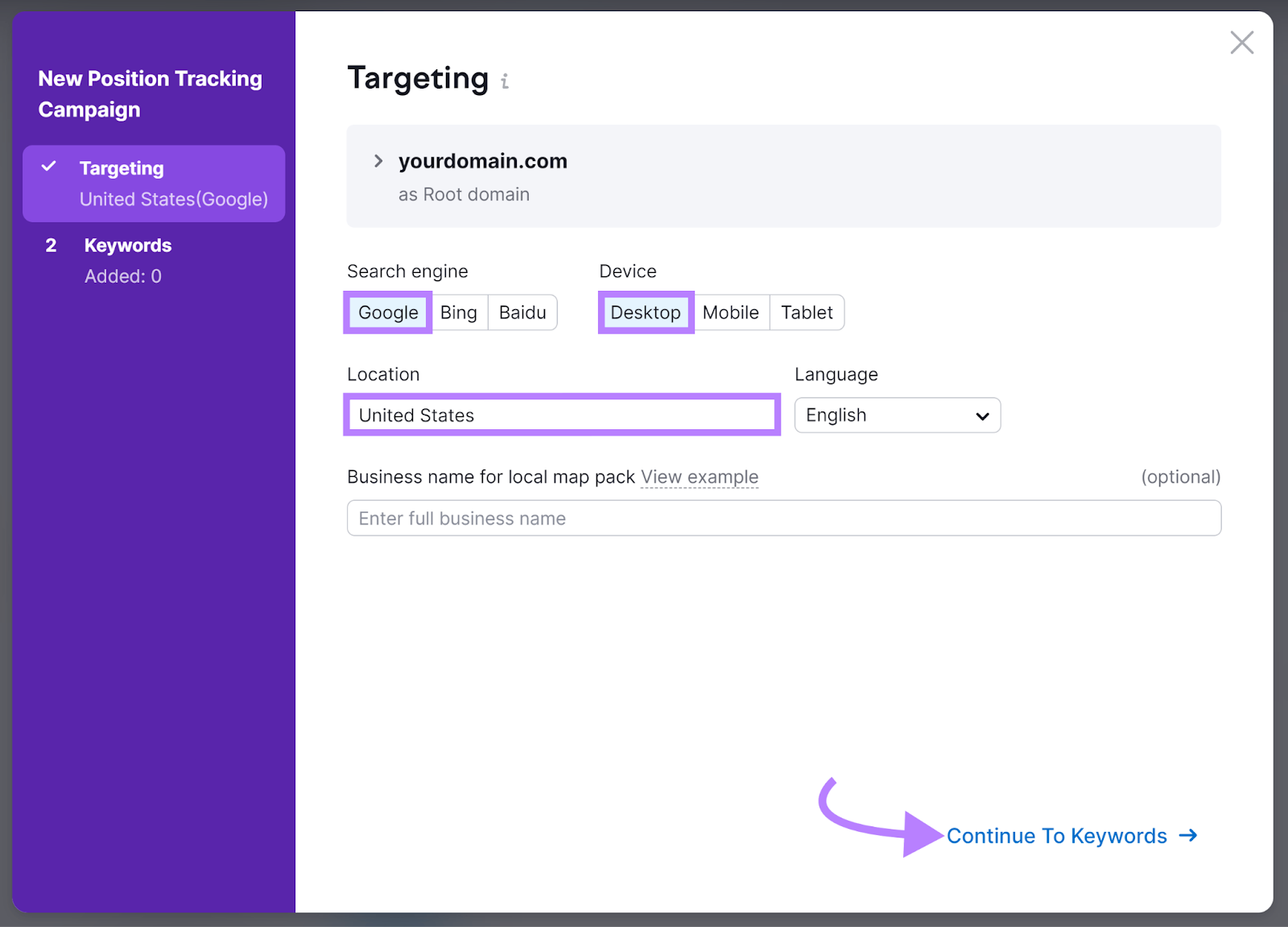
بعد ذلك، أدخل محرك البحث ونوع الجهاز الذي يستخدمه معظم زوار موقعك. يمكنك أيضًا تحديد موقع عملك واسمه. عندما تكون مستعدًا، انقر على “Continue To Keywords”.
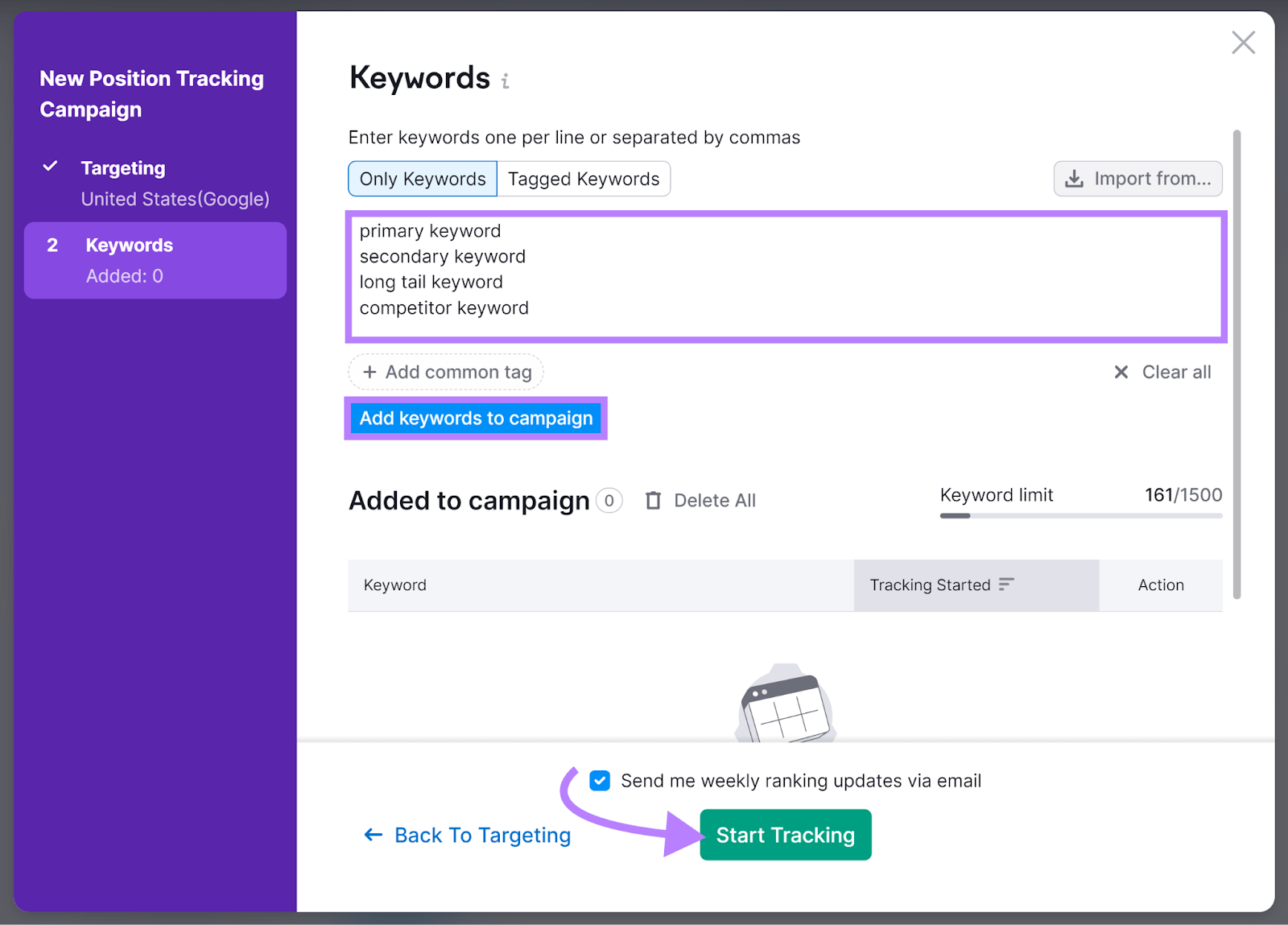
في الشاشة التالية، أدخل الكلمات المفتاحية التي تريد تتبع مراكزها. وانقر على “Add keywords to campaign”.
ضع علامة في المربع لتلقي تحديثات الترتيب الأسبوعية وانقر على “Start Tracking”.
ستشاهد بعد ذلك لوحة التحكم الافتراضية “Landscape” التي تعرض المقاييس الإجمالية وملخص أداء الكلمات المفتاحية الخاصة بك.
انتقل إلى علامة التبويب “Overview”.
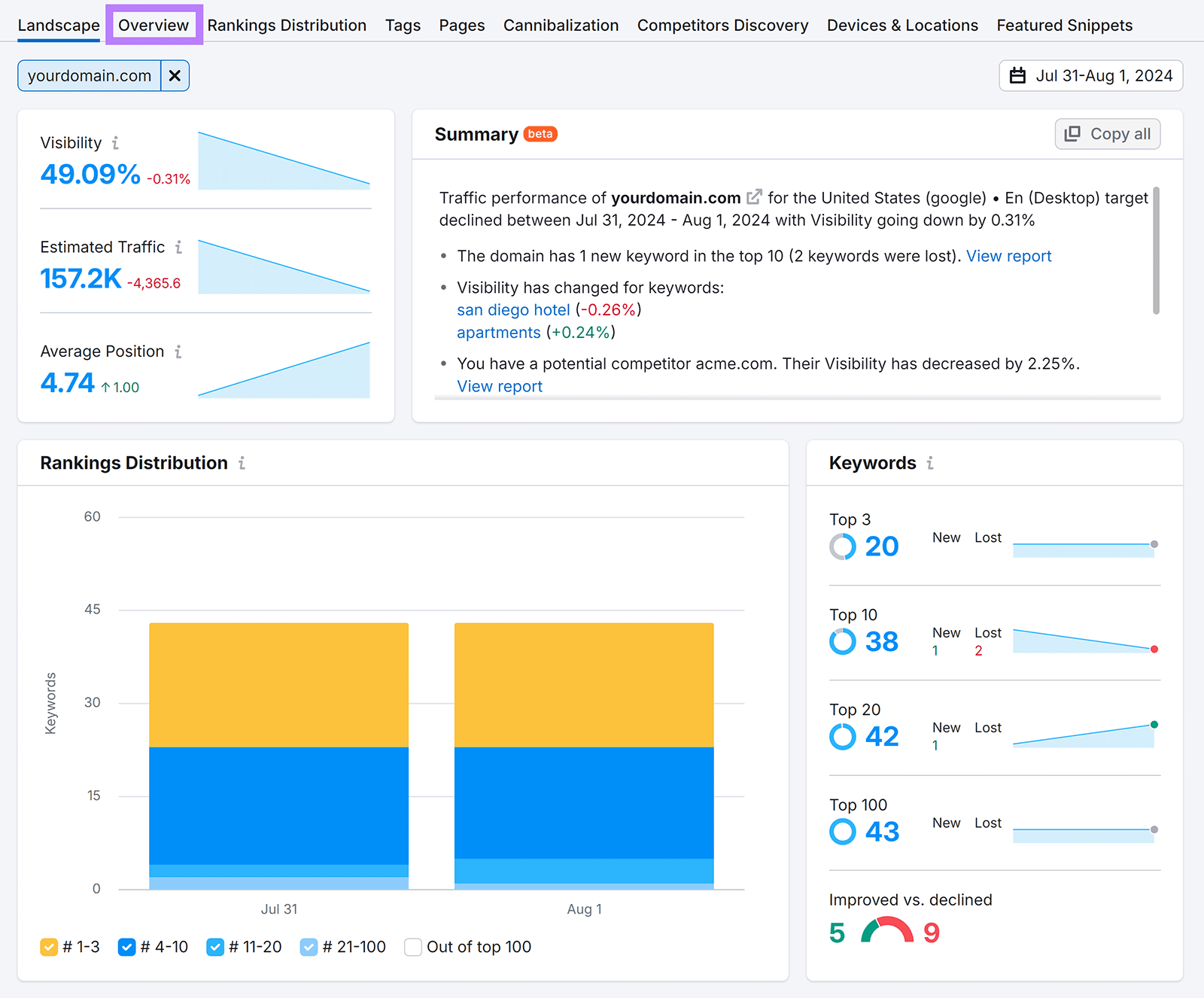
في هذا التقرير، سترى كلماتك المفتاحية، ومراكز ترتيبها، وأي تغييرات في المراكز بمرور الوقت.

قد تلاحظ، على سبيل المثال، أن تحديثات المحتوى الأخيرة قد عززت أداء كلمات مفتاحية محددة. والتي يمكنك استخدامها كدليل على نجاح استراتيجياتك في تقريرك.
إذا لاحظت انخفاضًا في الترتيب، يمكنك عندئذ التحقيق في سبب حدوث ذلك وتضمين نتائجك لتبرير تخصيص الموارد.
Backlinks: اكتشاف الروابط الخلفية الجديدة والمفقودة
أداة Backlinks من Semrush هي أداة قوية لفحص الروابط الخلفية. استخدمها للتحقق من النطاقات والروابط الخلفية الجديدة والمفقودة.
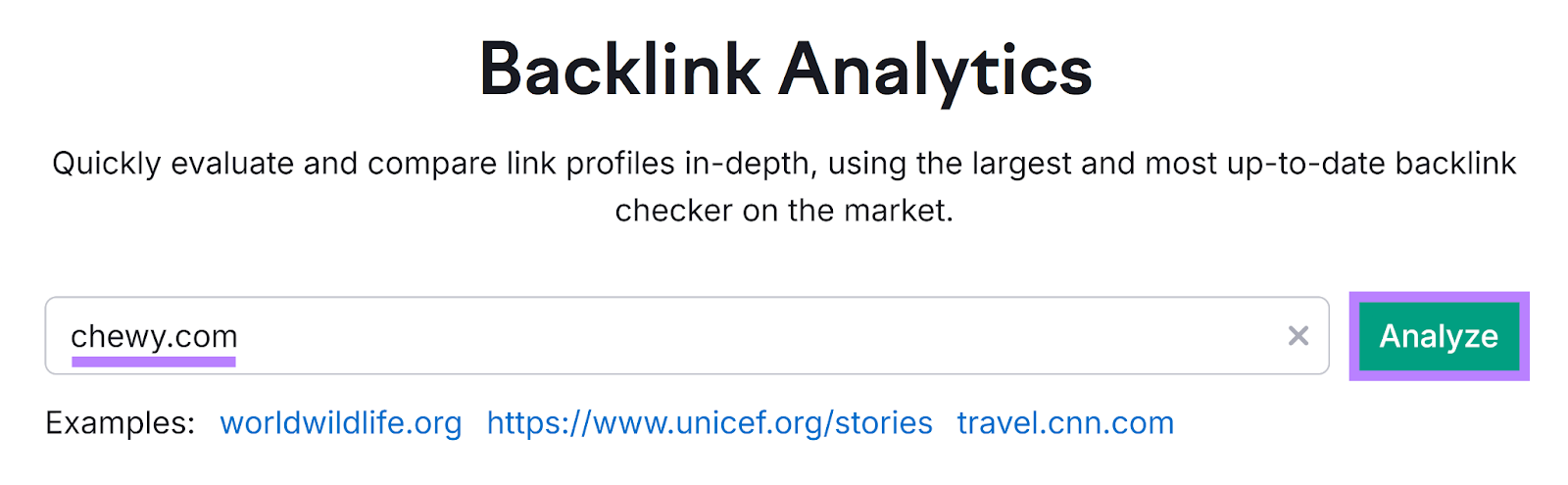
للبدء، افتح الأداة، وأدخل نطاقك، وانقر على “Analyze”.
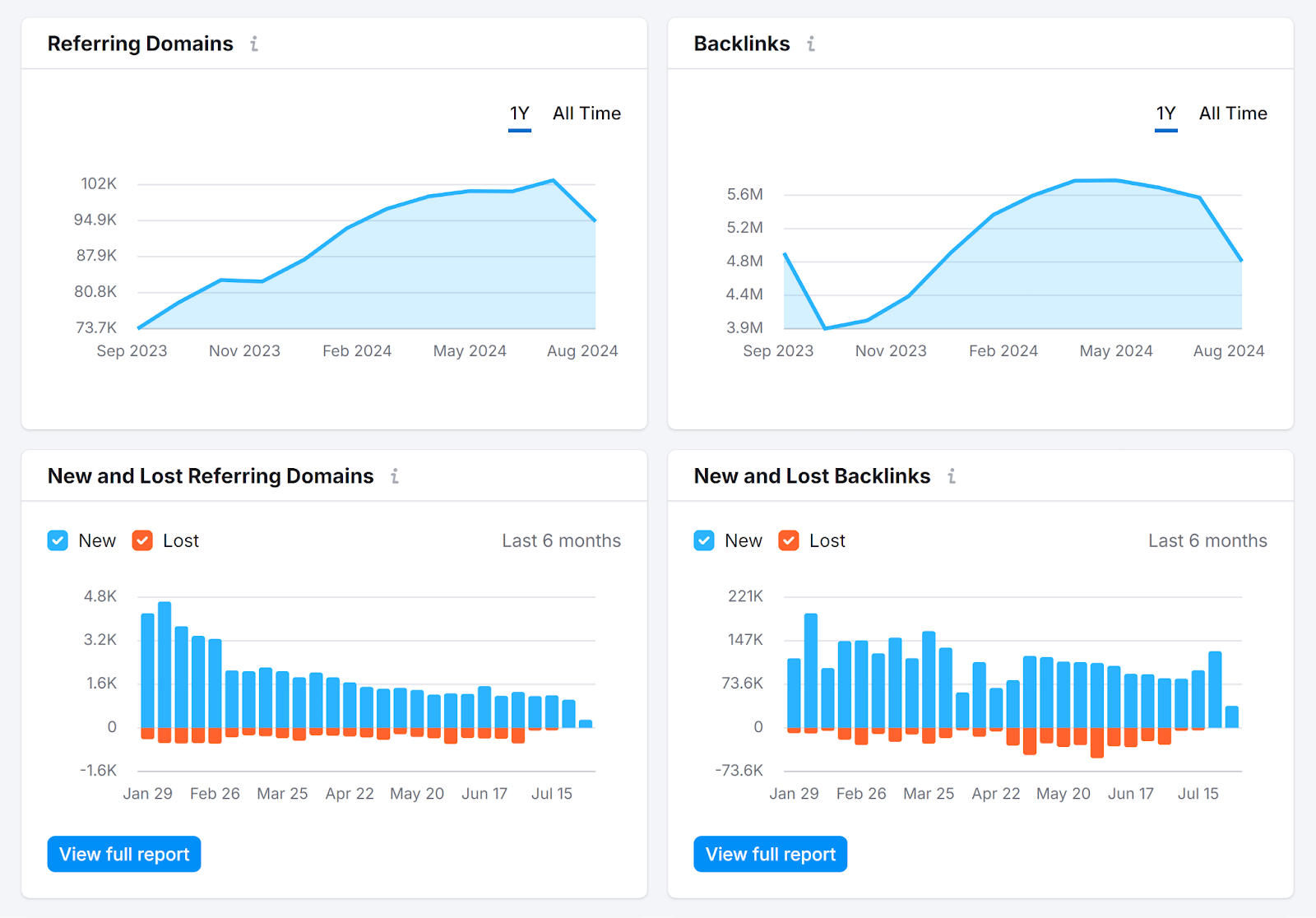
ستصل بعد ذلك إلى لوحة التحكم “Overview”. قم بالتمرير لأسفل وستجد العديد من المخططات التي توضح العدد الإجمالي للنطاقات والروابط الخلفية الخاصة بك بمرور الوقت. وكم عدد الروابط التي كسبتها أو خسرتها.
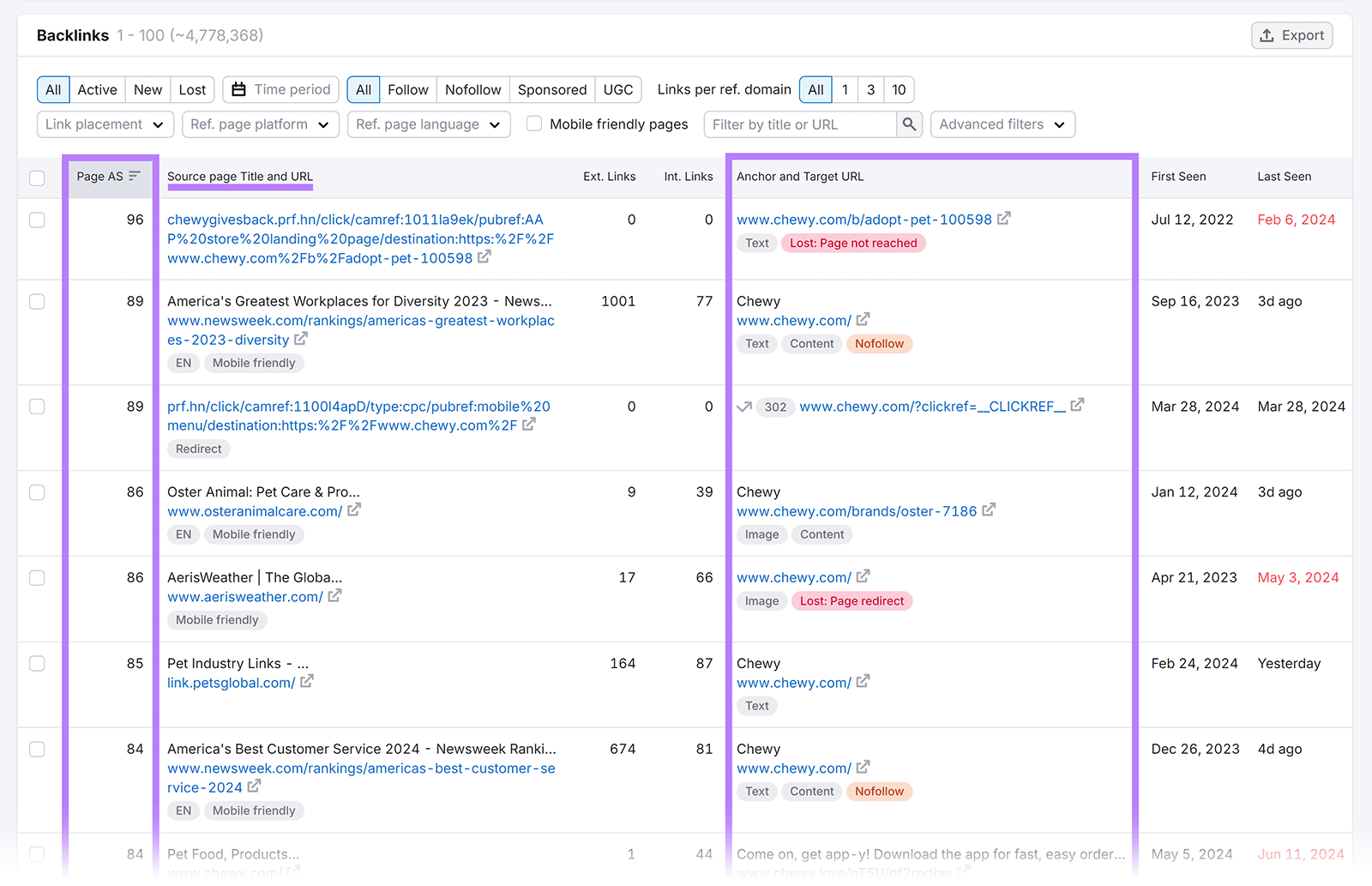
للحصول على تفاصيل أكثر دقة، انتقل إلى علامة التبويب “Backlinks”.
هناك، ستجد عناوين URL للروابط الخلفية، ودرجات السلطة الخاصة بها (إشارة على جودتها العامة على مقياس من 0 إلى 100)، والنص الرابط لكل رابط خلفي، وتفاصيل أخرى.
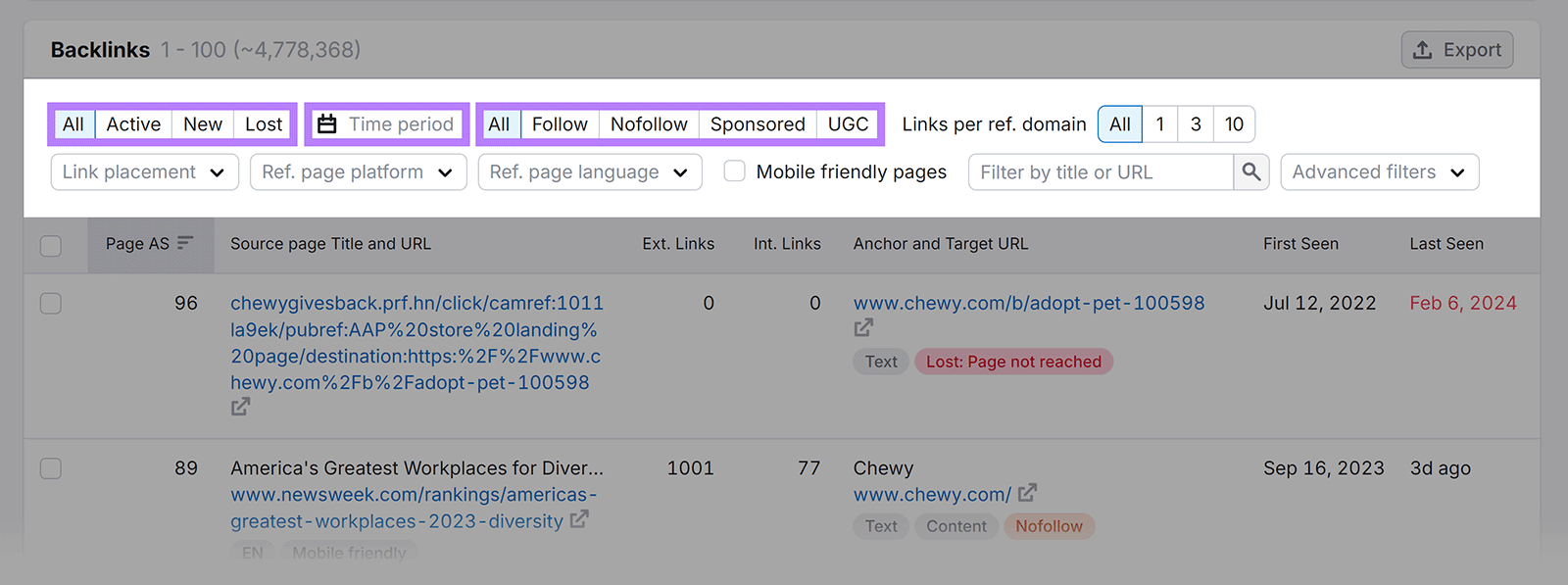
قم بتصفية هذه الروابط الخلفية حسب معلمات مختلفة. مثل درجة السلطة، وحالتها الحالية (نشطة، جديدة، ومفقودة)، وتاريخ الحصول عليها، ونوع الرابط (مثل “follow” و“nofollow”).
الآن، انتقل إلى علامة التبويب “Referring Domains” للحصول على مزيد من التفاصيل حول النطاقات التي ترتبط بموقع الويب الخاص بك.
بمجرد الوصول إلى هناك، قم بالتمرير لأسفل حتى ترى قائمة بالنطاقات المحيلة.
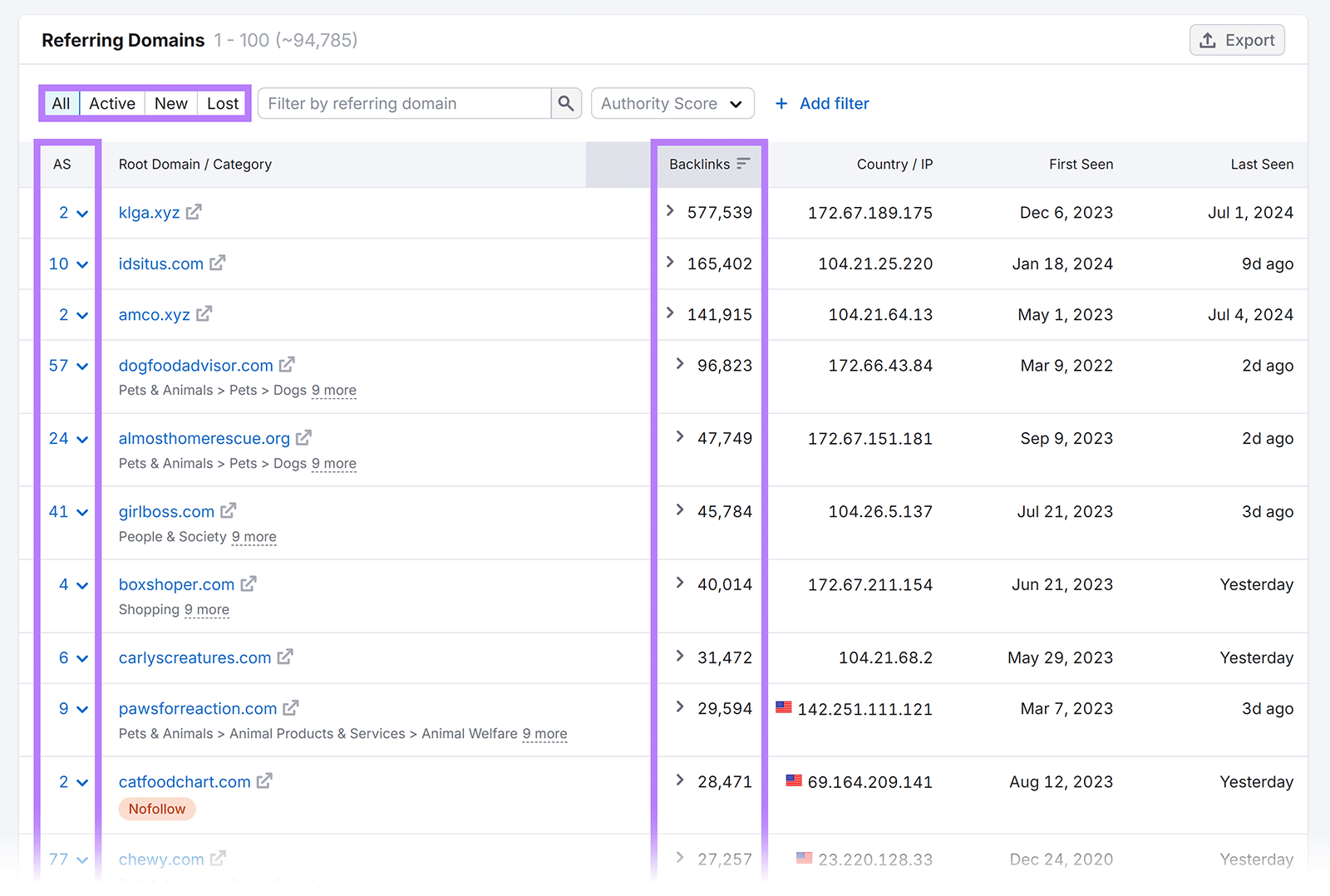
يمكنك الآن رؤية درجة السلطة لكل نطاق. جنبًا إلى جنب مع عدد الروابط الخلفية التي تشير إلى موقعك من كل واحد.
ربما استثمرت مؤخرًا في جهود بناء الروابط ولاحظت الآن زيادة كبيرة في عدد الروابط الخلفية. هذا نجاح يستحق الذكر في تقرير SEO الخاص بك.
Site Audit: فحص صحة الموقع
مراقبة صحة موقعك مهمة لتحديد المشكلات التقنية وإصلاحها. Site Audit من Semrush هو مدقق SEO مجاني يساعد في ذلك عن طريق تشغيل فحص صحة الموقع يراجع أكثر من 140 عاملاً. بدءًا من مدى سهولة زحف محركات البحث لموقعك وصولًا إلى سرعة تحميله.
للتحقق من صحة موقعك، قم بتشغيل تدقيق SEO.
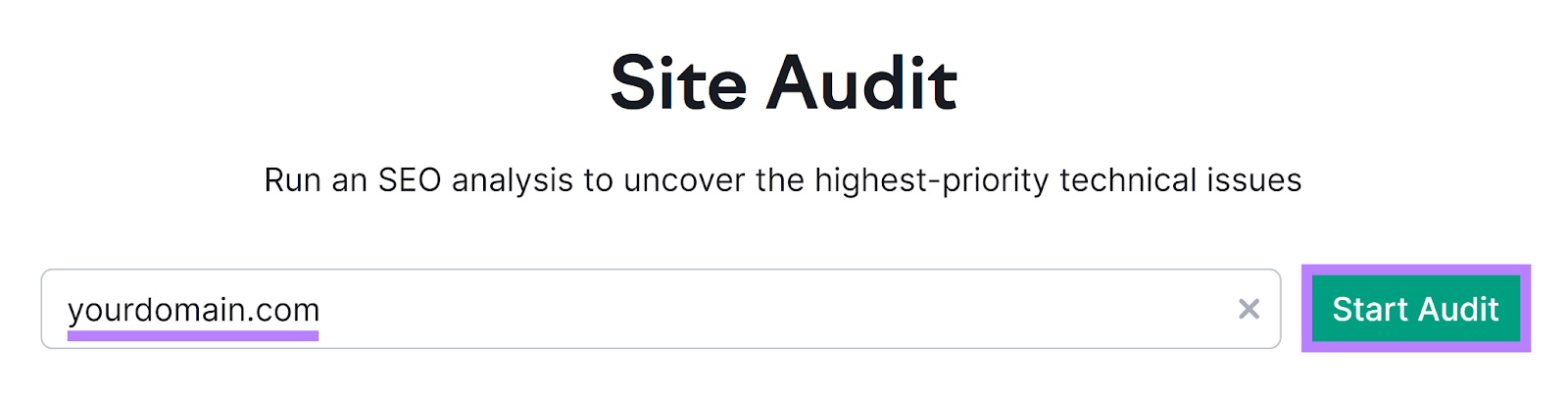
في الأداة، أدخل النطاق الذي تريد تحليله وانقر على “Start Audit”.
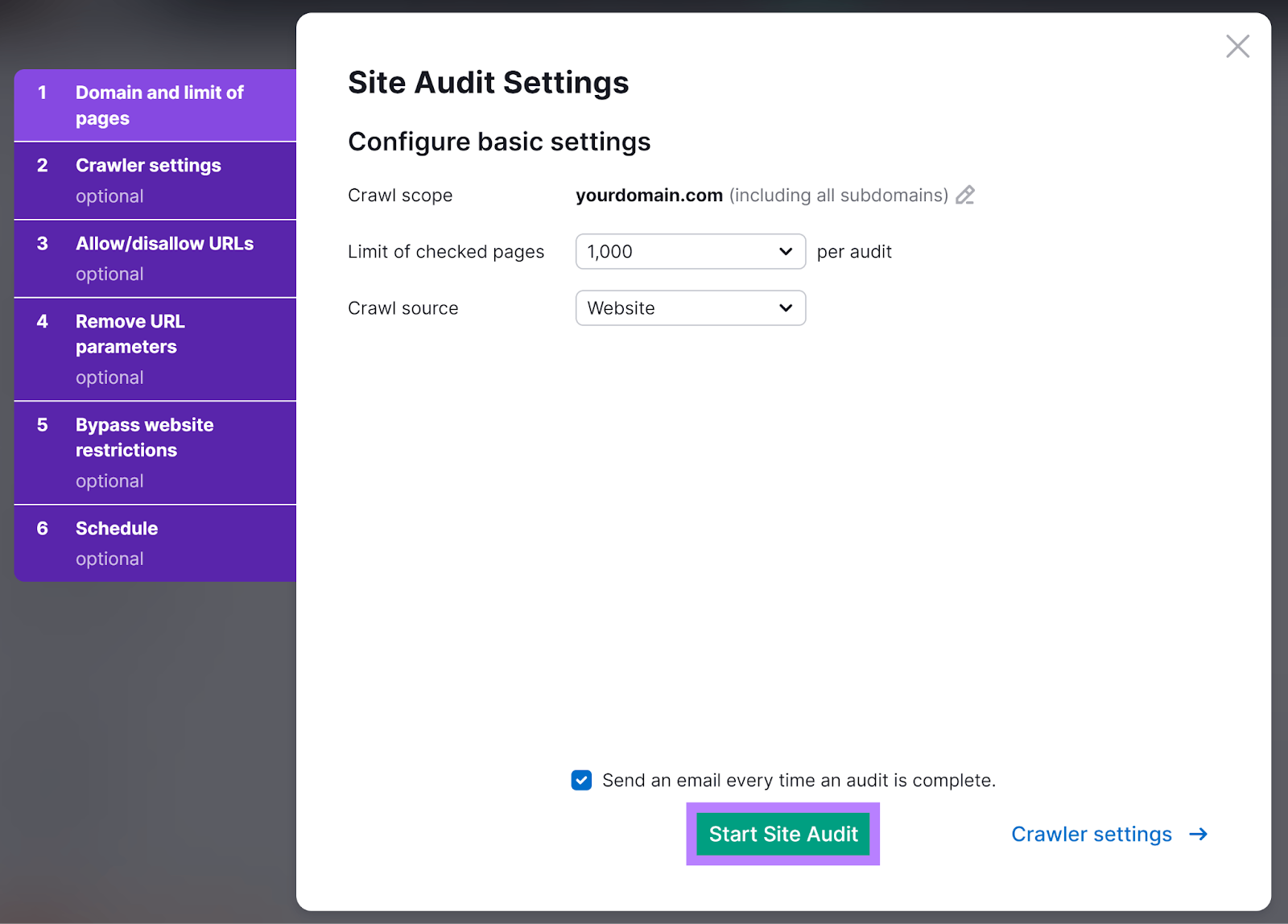
قم بتكوين إعدادات التدقيق وانقر على “Start Site Audit”.
عندما يكون التدقيق جاهزًا، سترى تقريرًا عامًا.
ستجد درجة “Site Health” في الجزء العلوي الأيسر من الصفحة. يتم احتساب هذه الدرجة بناءً على عدد المشكلات وشدتها الموجودة في موقعك.
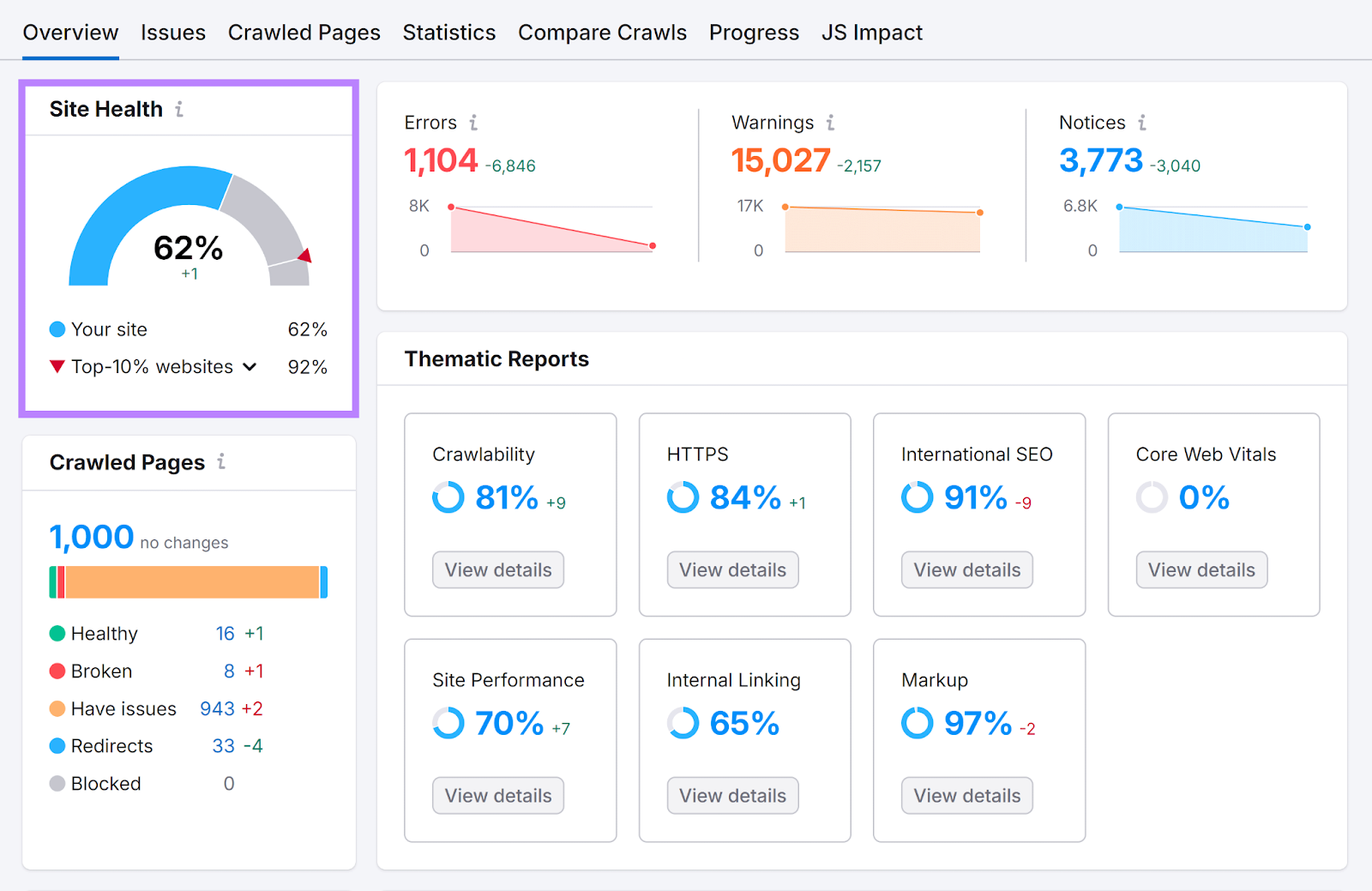
يوجد أيضًا قسم “Thematic Reports” في المنتصف. انقر على “View details” تحت فئات المشكلات المختلفة للحصول على تقارير أكثر تفصيلاً.
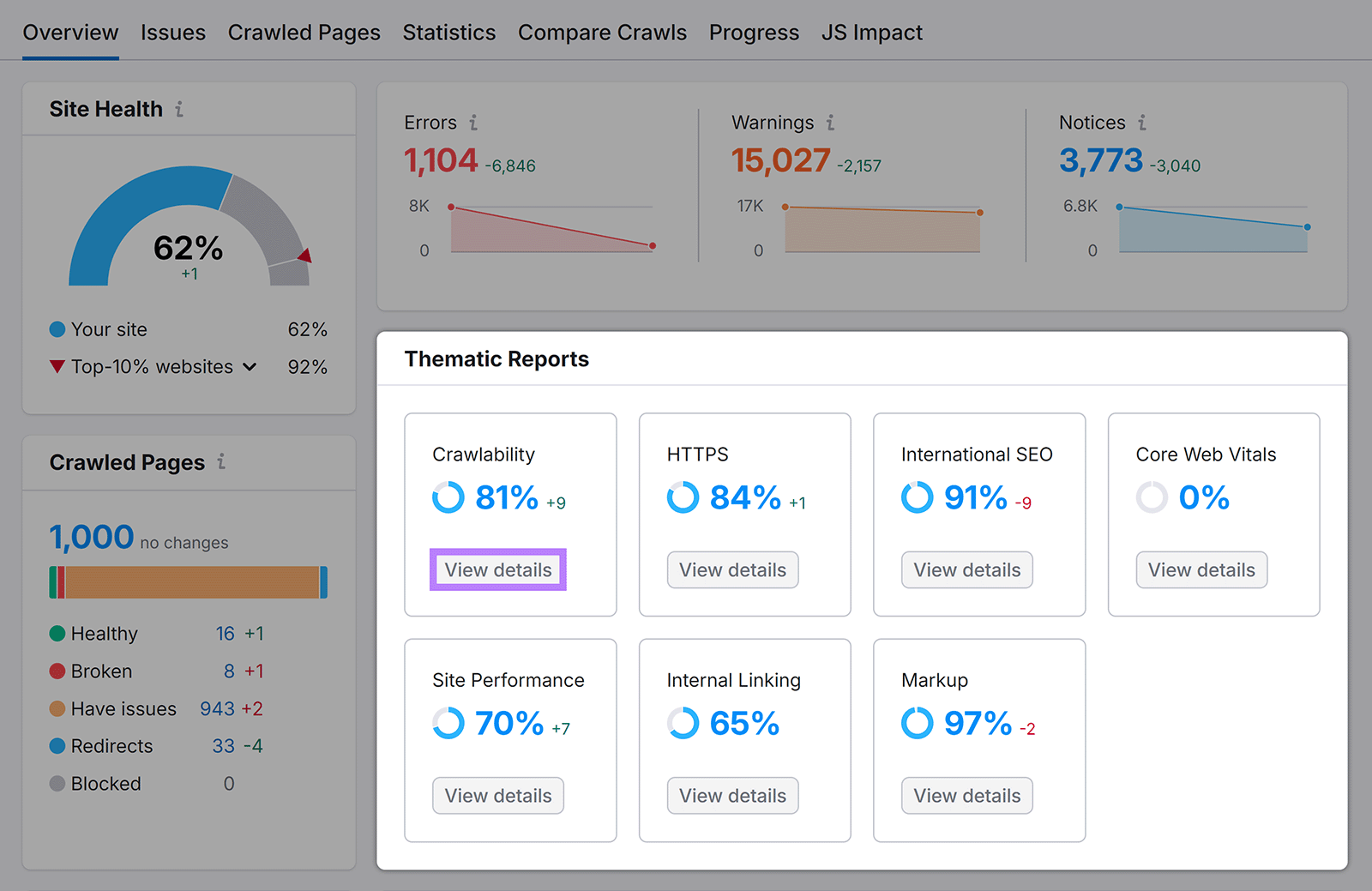
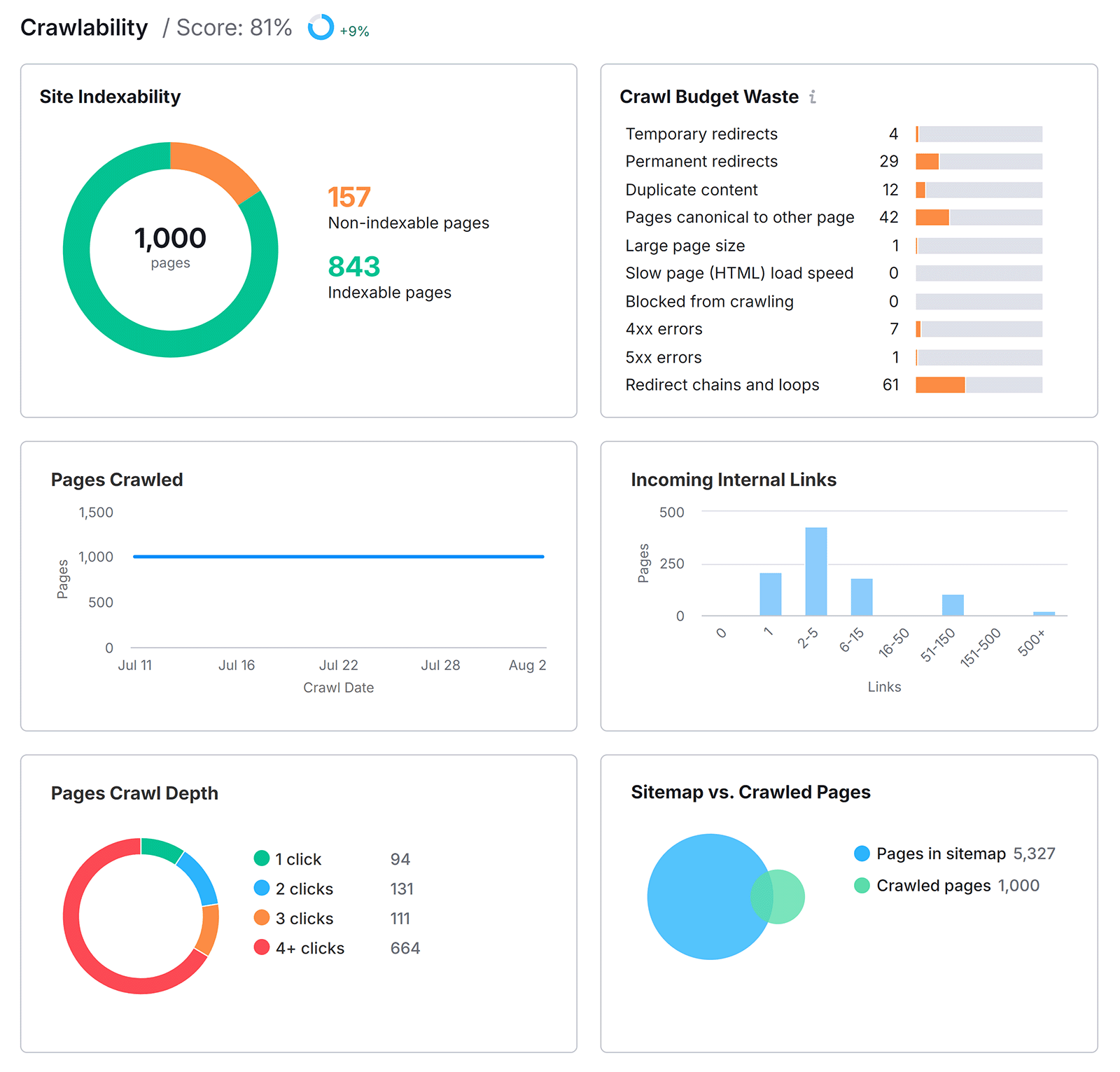
على سبيل المثال، إليك كيف يبدو تقرير قابلية الزحف:
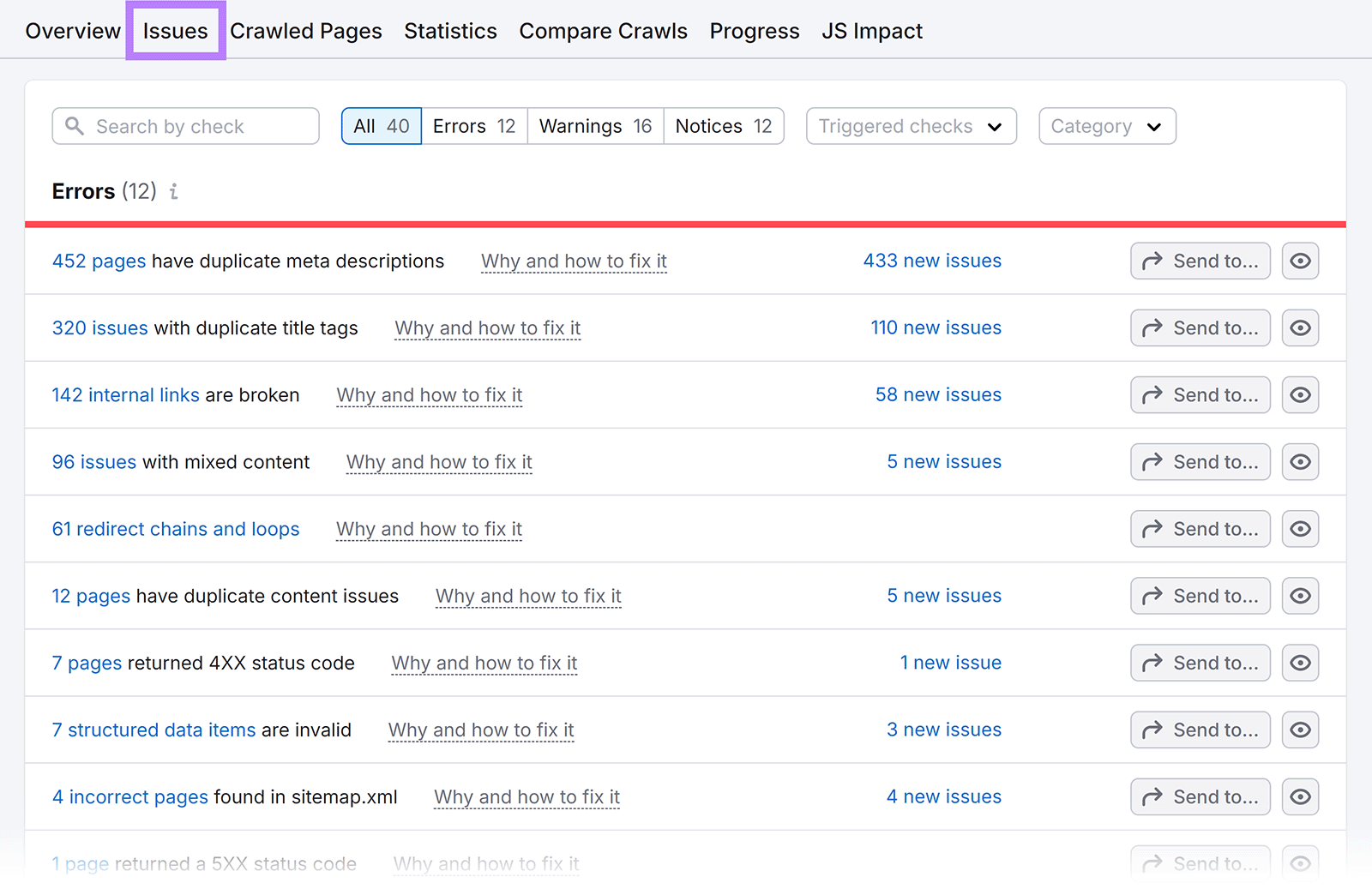
انتقل إلى علامة التبويب “Issues” للحصول على قائمة بجميع الأخطاء والتحذيرات والإشعارات التي تؤثر على موقعك.
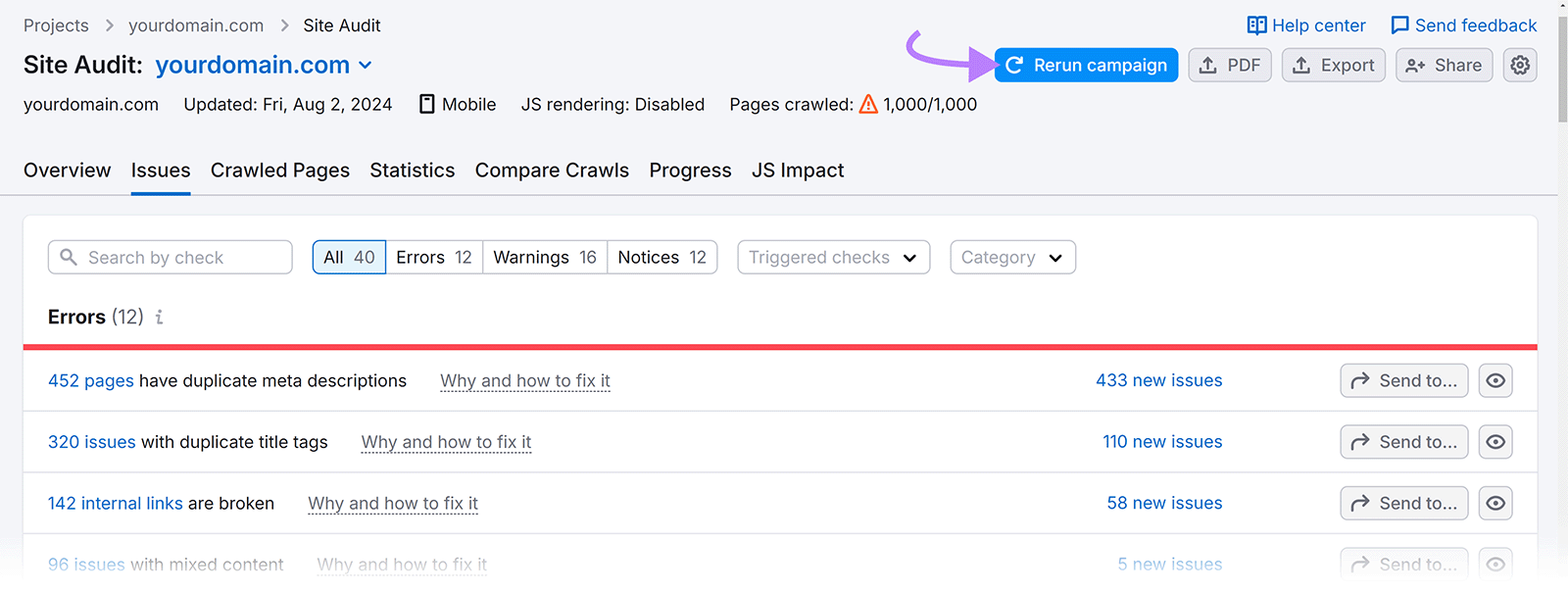
عندما تنتهي من إصلاح جميع المشكلات التي يمكنك التعامل معها، انقر على “Rerun campaign” في الزاوية العلوية اليمنى لرؤية نتيجة صحة موقعك الجديدة.
يمكنك تنفيذ هذا النوع من التدقيق كل شهر، إما يدويًا أو عن طريق أتمتته عبر الإعدادات. والإبلاغ عن أي مشكلات والإصلاحات المطبقة في تقارير SEO الخاصة بك.
Backlinks: التحقق من سلطة الموقع
سلطة الموقع هي مقياس لمصداقية وقوة النطاق في نظر Google. قد لا يكون لمحرك البحث نظام تسجيل صريح خاص به لقياس ذلك. لكن لا شك أن مدى موثوقية موقع الويب الخاص بك مهم للترتيب.
تسمى نسخة Semrush من سلطة الموقع درجة السلطة (Authority Score أو AS).
يعني امتلاك AS مرتفع أن نطاقك من المرجح أن يترتب لكلمات مفتاحية تنافسية.
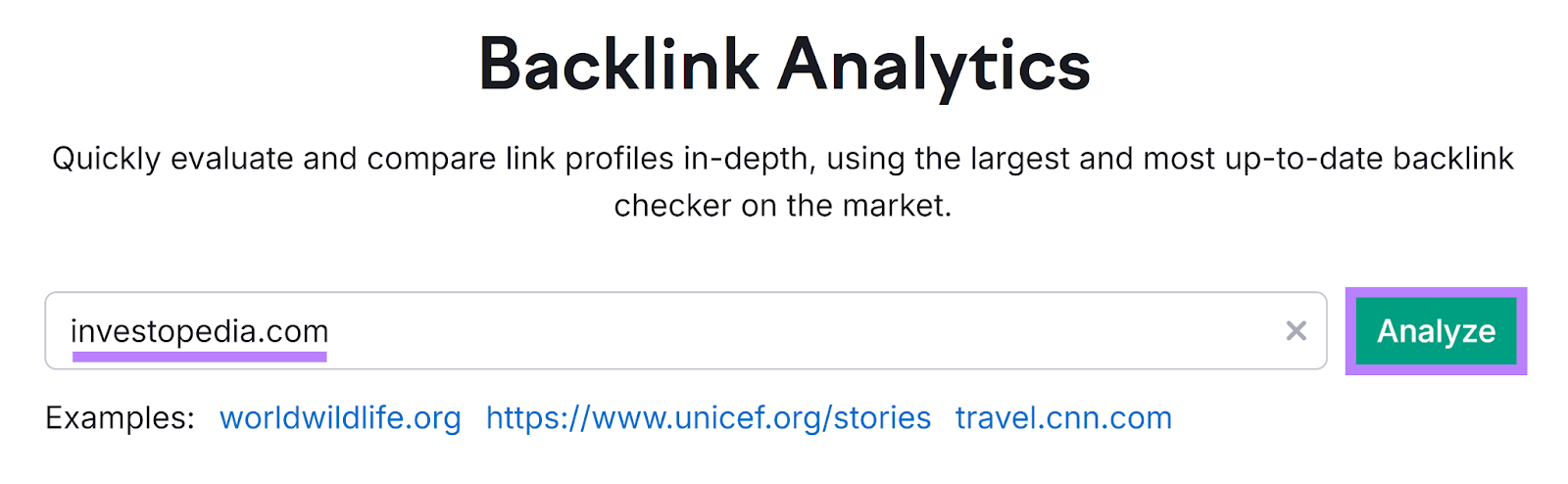
لفهم سلطة موقع الويب الخاص بك، انتقل إلى أداة Backlinks.
أدخل نطاقك، وانقر على “Analyze”.
ستصل الآن إلى لوحة التحكم الرئيسية “Overview” التي تعرض AS الحالي لديك، واتجاه درجة AS، والرسم البياني للشبكة. والذي يوضح قوة ملف الارتباط الخلفي الخاص بك.
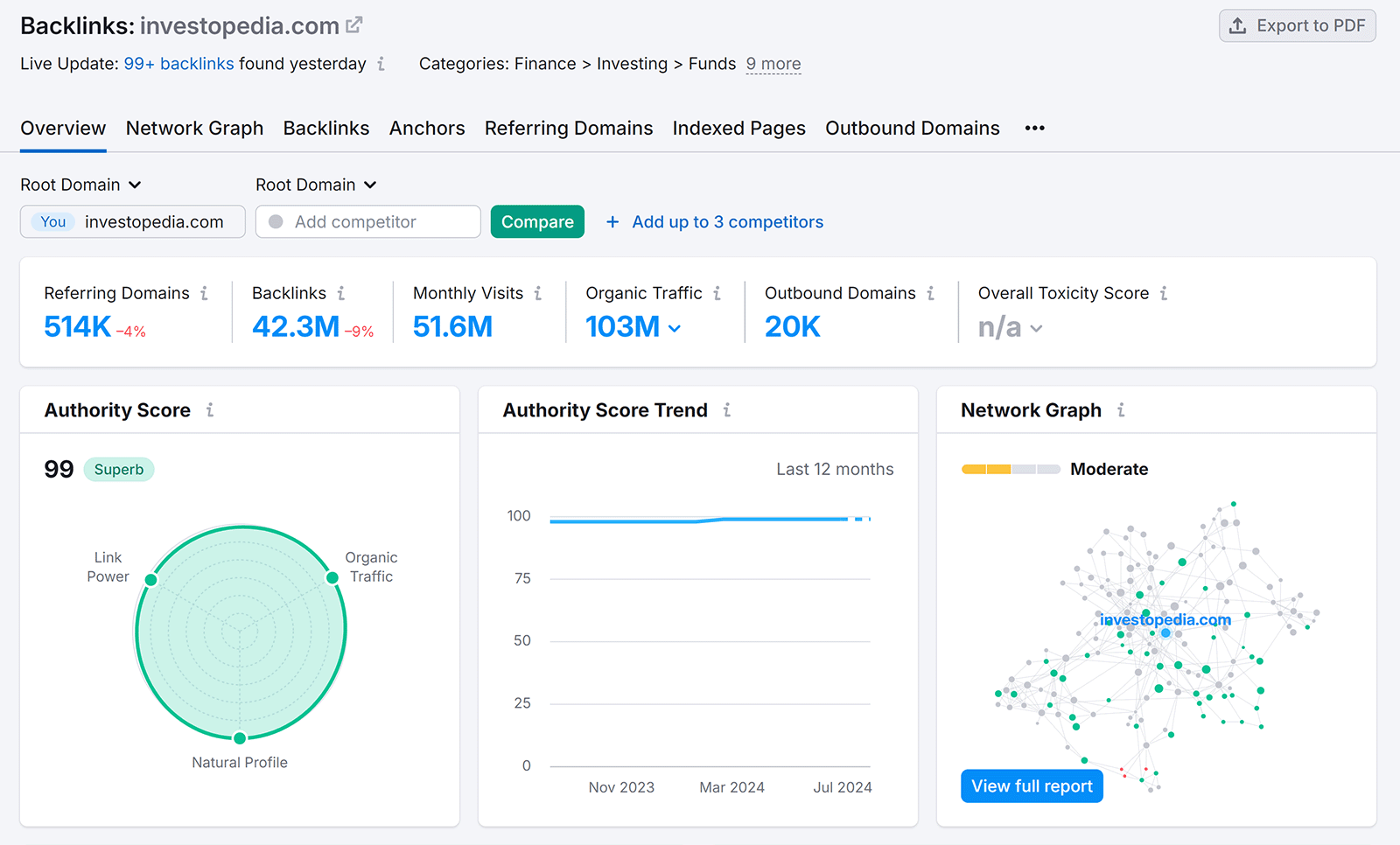
تعني AS الأعلى أن موقعك من المرجح أن يترتب لكلمات مفتاحية تنافسية. ويمكنه المنافسة بشكل أكثر فعالية ضد المواقع الموثوقة الأخرى. مما يمكن أن يترجم إلى زيارات وتحويلات تولد إيرادات.
مما يجعل هذا مقياسًا مفيدًا لتضمينه في تقرير SEO الخاص بك.
3. أنشئ تقرير SEO الخاص بك
ربما دونت ملاحظات حول الرؤى والنجاحات والمشكلات أثناء جمعك لبيانات SEO. حان الوقت لتحويل هذه إلى تقرير SEO متماسك.
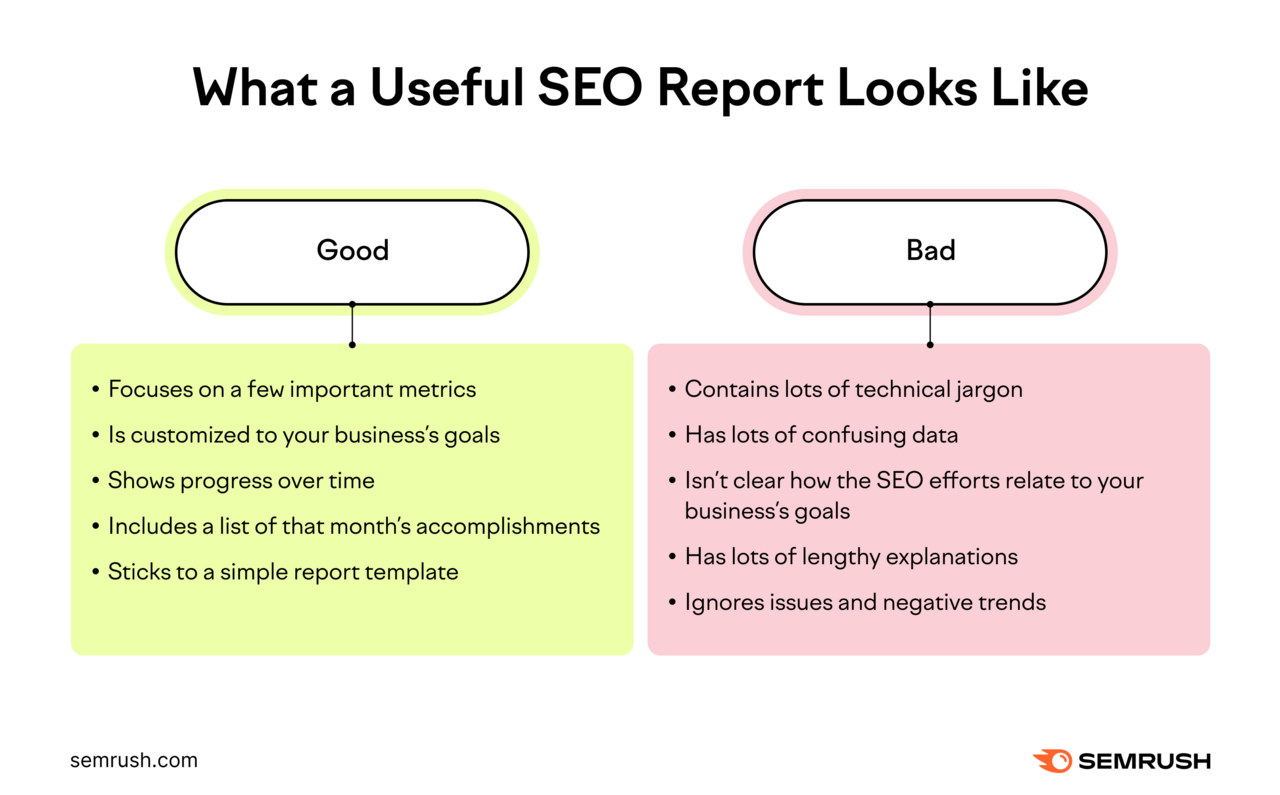
إليك بعض النصائح لضمان احتواء تقارير SEO الخاصة بك على قيمة:
استخدم هيكلًا منطقيًا
يجب أن يبدأ تقريرك بملخص تنفيذي وينتهي بالإجراءات الموصى بها. يجب أن تقوم الأقسام الواقعة بينهما بالإبلاغ عن المقاييس الرئيسية التي تهم عملك وأهداف التسويق الخاصة بك.
على سبيل المثال، قد تركز الشركات الناشئة في التجارة الإلكترونية بشكل أساسي على المبيعات والتحويلات. لذلك من المنطقي تضمين هذين المقياسين في تقرير SEO الخاص بك.
قدم سياقًا مفيدًا
لكن تقريرك لا يجب أن يشارك البيانات فقط. تحتاج أيضًا إلى تقديم سياق ورؤى لكل نقطة بيانات.
هل يتجه مقياس معين نحو الانخفاض؟ اشرح لماذا هو كذلك وما الذي يجب فعله لعكس الاتجاه.
أو ربما تبرز زيادة كبيرة في الزيارات. اشرح بالتفصيل سبب حدوثها وما الدور الذي لعبته جهودك الأخيرة. وكيف يمكنك محاكاة هذا النجاح في أماكن أخرى من الموقع.
استخدم لغة واضحة لوصف بيانات SEO والرؤى. إذا لم تكن متأكدًا مما إذا كان العميل أو صاحب المصلحة على دراية بـ SEO، فقدم تعريفات مفيدة للمصطلحات الرئيسية مثل الروابط الخلفية وتقييمات النطاق وغيرها حيثما يكون ذلك مناسبًا.
اختر تكرار وتخطيط التقرير
قد تفضل بعض الشركات الحصول على تحديثات أسبوعية لتقارير SEO في شرائح عرض. قد يفضل آخرون تحديثات شهرية أو ربع سنوية يتم تسليمها في ملفات Google Docs طويلة.
اختر تكرار وتخطيط إعداد التقارير والتزم بهما. لضمان تحديث الجميع بانتظام بنجاحاتك وفرص SEO الخاصة بك.
اختم تقريرك بنغمة إيجابية
لن يتعلق الإبلاغ الخاص بك بالنجاحات فقط. سيتضمن أيضًا بعض التحديات التي تتعامل معها. مثل الصفحات ذات الأداء الضعيف أو المشكلات التقنية.
لكن تأكد من أن تقريرك ينتهي دائمًا بنغمة إيجابية. يجب أن تذكر الإجراءات التي ستتخذها لتحريك جهود SEO في المستقبل وتكون واثقًا من قدرتك على تحقيق النتائج.
SEO لعبة طويلة. لذا تحتاج إلى إبقاء أصحاب المصلحة الرئيسيين متحمسين بملاحظات إيجابية وإجراءات حاسمة. لا تقدم قائمة بالمشكلات فقط دون حلول.

4. أتمتة إعداد تقارير SEO
قد تستغرق تقارير SEO وقتًا، لذلك من المفيد أتمتة العملية قدر الإمكان. يمكن أن تساعد أداة My Reports من Semrush في ذلك.
للبدء، انتقل إلى الأداة وانقر على “Create report”.
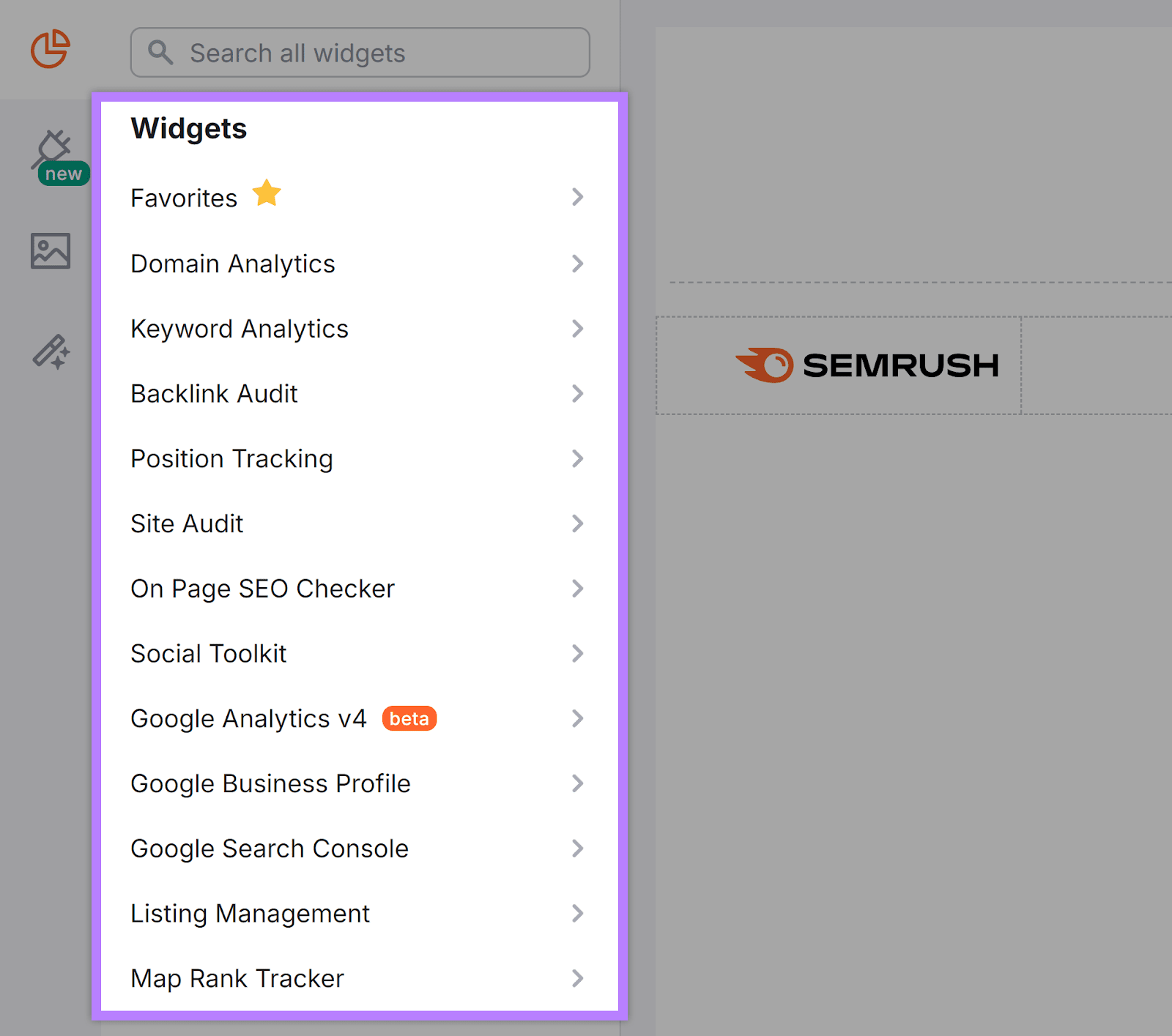
في تنقل “Widgets” الأيسر، ستجد مصادر بيانات متنوعة يمكنك استخدامها. اسحب الأدوات ذات الصلة وأفلتها في التقرير. مثل Google Analytics 4 أو Site Audit.
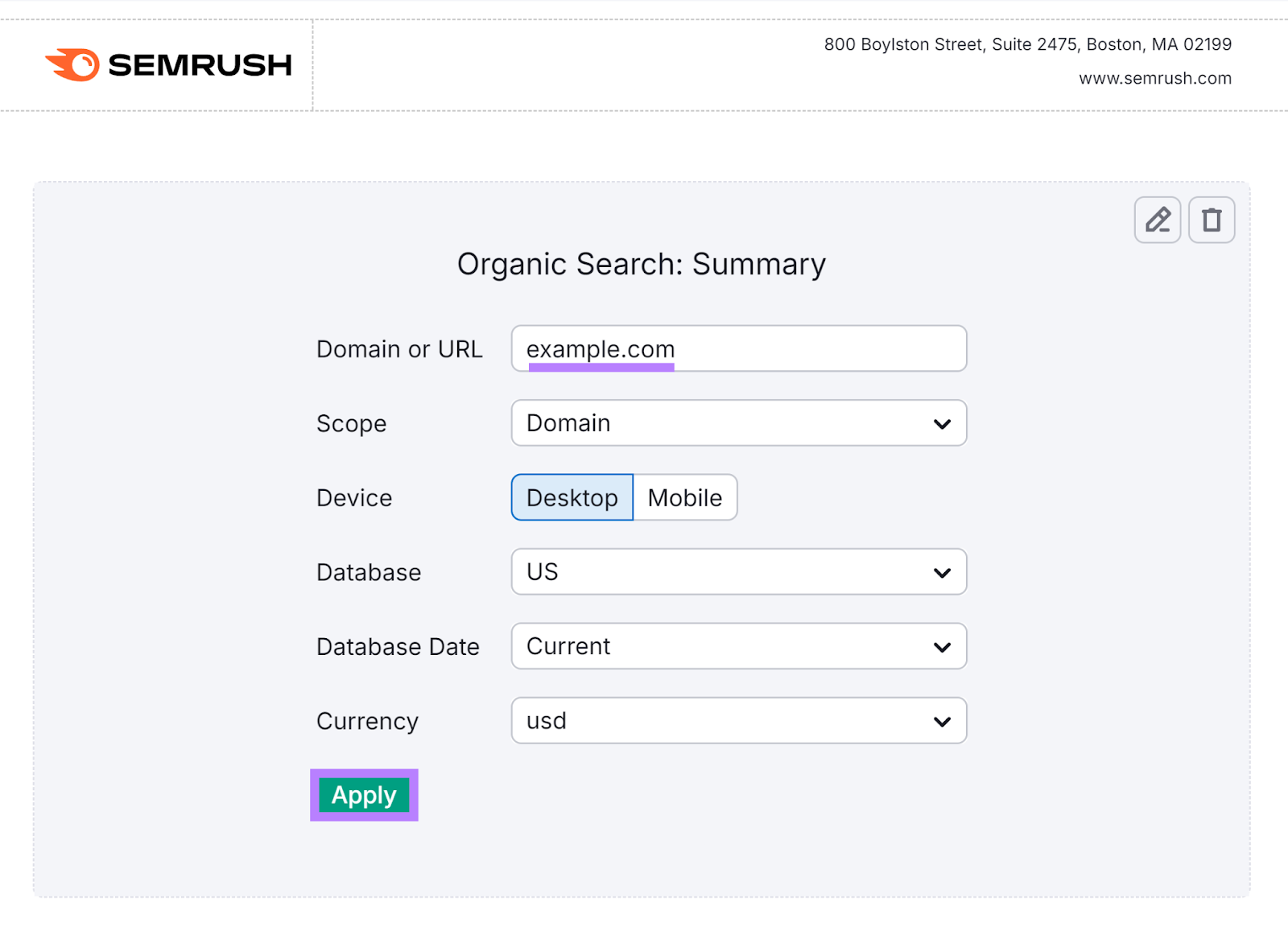
عند إضافة أداة، قم بتكوين الإعدادات ذات الصلة وانقر على “Apply”.
اسحب وأفلت جميع الأدوات التي تريد تضمينها في تقريرك.
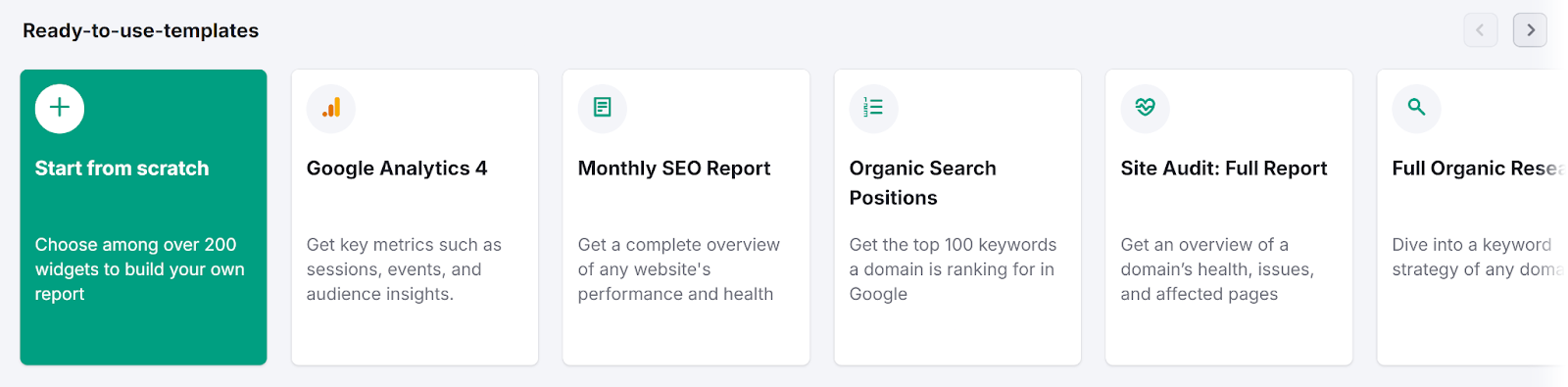
يمكنك أيضًا استخدام قوالب جاهزة للاستخدام متعددة.
عندما تكون مستعدًا، انقر على “Generate PDF report” في الزاوية العلوية اليمنى.